Home →
Häufig gestellte Fragen →
Printer Friendly Version
Häufig gestellte Fragen
1. Aktuelle Hinweise
1.1. Was ist der Kompatibilitätsmodus und wozu brauche ich ihn?
Dieser Eintrag ist dann relevant, wenn du mit dem Worksheet Crafter 2021.1 oder neuer arbeitest. Und dich dabei wunderst, was es mit diesem Hinweis auf den Kompatibilitätsmodus auf sich hat:

...und ausführlicher als Text:
Dieser Hinweis erscheint, wenn dein Arbeitsblatt in einem alten Format gespeichert wurde. Prüfe nun dein Arbeitsblatt, ob Elemente oder Schriften verschoben sind. Falls nichts verschoben ist, brauchst du nichts weiter zu tun, außer dein Arbeitsblatt einmal zu sichern.
Falls etwas verschoben ist, dann hast du zwei Möglichkeiten:
- Korrigiere einmalig die Verschiebungen in deinem Arbeitsblatt und speichere es. Das ist die empfohlene Lösung.
- Oder öffne dein Arbeitsblatt im Kompatibilitätsmodus, um es so wie früher zu sehen. Du kannst es dort ausdrucken, als PDF exportieren und an Tablets verschicken. Aber nicht im Worksheet Crafter Format speichern. Diese Lösung ist dann sinnvoll, wenn du beispielsweise gerade keine Zeit hast, dein altes Arbeitsblatt anzupassen.
Der Kompatibilitätsmodus wird dir nur beim Einladen alter Arbeitsblätter angeboten (erstellt mit einer Version vor 2021.1)
Warum musste das Arbeitsblatt konvertiert werden?
Der Worksheet Crafter 2020.3 und ältere Versionen verwendeten auf den verschiedenen Plattformen (Windows, Mac) unterschiedliche Technologien zur Darstellung des Textes auf dem Arbeitsblatt. Das konnte früher dazu führen, dass Texte auf verschiedenen Rechnern und/oder Monitoren unterschiedlich groß dargestellt wurden. Und es dadurch zu Verschiebungen innerhalb eines Arbeitsblattes kam. Beispielsweise wenn ein neuer Rechner gekauft oder das Arbeitsblatt an eine andere Lehrkraft geschickt wurde.
Mit dem Worksheet Crafter 2021.1 haben wir die Technologie zur Text-Darstellung im Worksheet Crafter grundlegend ausgetauscht und vereinheitlicht. Durch diese Änderung werden neu erstellte Arbeitsblätter nun auf allen Rechnern identisch dargestellt. Von wenigen kleineren Ausnahmen abgesehen, die wir am Ende dieses Hilfe-Artikels beschreiben.
Bei alten Arbeitsblättern ist das Verhalten ein wenig anders. Der Worksheet Crafter konvertiert die alten Arbeitsblätter beim Einladen automatisch in das neue Format. Dadurch stellen wir sicher, dass auch alte Arbeitsblätter zukünftig auf allen Rechnern identisch aussehen. Durch diese Konvertierung kann es bei diesen Arbeitsblätter jedoch einmalig zu Verschiebungen kommen. Das lässt sich leider nicht vermeiden, da die alten Arbeitsblätter wie oben beschrieben keine einheitliche Darstellung hatten, bei der Konvertierung jedoch in einen Standard überführt werden müssen.
Mit der Technologie-Umstellung möchten wir dafür sorgen, dass du zukünftig Material mit Kolleg*innen austauschen kannst, ohne dir über Verschiebungen Gedanken machen zu müssen.
Wie funktioniert das nun genau?
Die Bedienung ist ganz einfach. Der Worksheet Crafter bietet dir die Möglichkeit genau dann an, wenn sie hilfreich sein könnte:
- Wenn du ein altes Arbeitsblatt einlädst, weist der Worksheet Crafter dich am oberen Rand auf das alte Format hin (siehe Screenshot oben)
- Du kannst nun entweder dein Arbeitsblatt kurz prüfen, eventuelle Verschiebungen und Textgrößen anpassen und das Arbeitsblatt sichern
- Oder du kannst, falls du das gerade nicht tun möchtest, rechts oben auf den Button "Im Kompatibilitätsmodus betrachten" klicken
- In dem Fall startet der Worksheet Crafter im Kompatibilitätsmodus neu und zeigt dein Arbeitsblatt wie früher an
- Jetzt kannst du zwar keine Änderungen am Arbeitsblatt speichern. Jedoch kannst du es nun so ausdrucken oder als PDF-Datei speichern, wie es früher ausgesehen hat
Der Kompatibilitätsmodus im Detail
Wenn du in diesen Modus wechselst, wird der Worksheet Crafter neu gestartet — und verwendet dann die alte Technologie zur Darstellung der Texte. Dadurch werden diese auf deinem Rechner so angezeigt wie früher.
Im Kompatibilitätsmodus kannst du folgendes tun:- Alte Arbeitsblätter von deinem Rechner einladen
- Vorübergehende Änderungen am Arbeitsblatt vornehmen
- Das Arbeitsblatt ausdrucken
- Das Arbeitsblatt weitergeben (als PDF-Dateien oder ans Tablet)
- Arbeitsblätter, die mit der Version 2020.3 oder älter erstellt wurden, aus der Tauschbörse herunterladen
Jedoch kannst du folgendes darin nicht tun:
- Änderungen am Arbeitsblatt speichern
- Neue Arbeitsblätter anlegen
- Arbeitsblätter, die mit der Version 2021.1 oder neuer erstellt wurden, aus der Tauschbörse herunterladen
Der Kompatibilitätsmodus wird dir nur beim Einladen alter Arbeitsblätter angeboten. Wenn du ein neues Arbeitsblatt erstellst, kommst du mit dem Kompatibilitätsmodus nicht in Berührung.
Welche Verschiebungen kann es noch geben?
Wir haben großen Aufwand betrieben, um bei allen Hardware-Konfiguration identische Ergebnisse zu erhalten. Durch die Komplexität der Rechner-Landschaft gibt es jedoch immer noch kleine Besonderheiten, auf die wir hier transparent hinweisen möchten. In der Praxis dürften diese Besonderheiten für dich keine Rolle spielen:
- Zeichenabstand: Texte können auf unterschiedlichen Rechnern einen leicht unterschiedlichen Zeichen-Abstand haben, der sich über den Text hinweg jedoch ausgleicht. Der Unterschied führt nicht zu Verschiebungen.
- Textfelder vs. Lösungsfelder: Zeichen in Textfeldern können minimal höher sein als Zeichen in den variablen Lösungsfeldern und Aufgabenfeldern. Auch das wird dir in der Regel nicht auffallen.
Abschluss
Wir wissen, dass der Kompatibilitätsmodus auf den ersten Blick verwirrend sein kann. Und hoffen, dass dieser kleine Hilfe-Beitrag dir geholfen hat, die Idee und den Nutzen dieses Modus besser zu verstehen.
1.2. Was hat es mit der Meldung "Ältere Worksheet Crafter Version läuft" beim Programmstart auf sich?
Dieser Hilfe-Artikel ist dann relevant, wenn wir dir der Worksheet Crafter die folgende Meldung beim Programmstart anzeigt.

Schnelle Lösung
In diesem Artikel erklären wir dir, was diese Meldung bedeutet. Und wir zeigen dir auch, wann es nur ein falscher Alarm ist.
Da die Meldung häufiger durch Fehlalarme ausgelöst wurde als gedacht, haben wir sie inzwischen wieder aus dem Worksheet Crafter ausgebaut.
Bitte klicke hier "Lizenzdaten und Installationsdateien neu holen ..." oder nutze im Worksheet Crafter Hilfe-Menü (auf dem Mac im WorksheetCrafter-Menü) den gleichnamigen Eintrag. Wir schicken Dir dann eine Mail mit Download-Links zu. Installiere diese aktualisierte Version des Worksheet Crafter.
Danach taucht die Meldung nicht mehr auf.
Ursache
Manche von euch haben mehrere Worksheet Crafter auf dem Rechner installiert, bewusst oder versehentlich. Wenn es sich dabei um verschiedene Versionen handelt, kann das zu Problemen führen. Insbesondere dann, wenn beide Worksheet Crafter geöffnet und Inhalte hin und her kopiert werden. Daher versuchte der Worksheet Crafter in der Version 2021.1 zu erkennen, wenn genau dieser Fall eintritt. Und zeigt euch die Warnung an.
Was ist zu tun
Schau bitte nach, ob du zwei Worksheet Crafter Fenster gleichzeitig offen hast. Falls ja, dann ist die Wahrscheinlichkeit sehr hoch, dass es sich um zwei verschiedenen Versionen handelt. Deinstalliere in dem Fall die ältere Version des Worksheet Crafter lieber, damit du nicht versehentlich in Probleme rennen kannst.
Folge dann auf jeden Fall der oben beschriebenen "schnellen Lösung", denn wir haben noch andere kleine Bugs beseitigt.
1.3. Fehlermeldung beim Laden eines Arbeitsblattes
Eine Fehlermeldung beim Laden kommt meist dann, wenn eine ältere Version des Worksheet Crafter installiert ist.
Klicke daher bitte zuerst im Menü "Hilfe" auf "Nach Aktualisierung suchen". Wird dir dort ein Update angeboten? Falls ja, passt nach der Installation dieses Updates alles?
Falls das nicht hilft, dann könnte dir die folgende Information weiterhelfen:
Wenn du beim Laden eines Arbeitsblatts die unten beigelegte Fehlermeldung erhältst, dann solltest Du auf jeden Fall auf die die aktuelle Programmversion des Worksheet Crafter wechseln. Du kannst die Installationsdateien jederzeit
auf unserer Webseite herunterladen. Falls das nicht hilft, lies unten bei "Und nun?" weiter.

Hintergrund
Das Dateiformat im Worksheet Crafter ist nicht aufwärtskompatibel. Das bedeutet, dass du im Worksheet Crafter 2020.1 beispielsweise keine Arbeitsblätter einladen kannst, die mit dem neueren Worksheet Crafter 2021.2 erstellt wurden. Das hat ausschließlich technische Gründe, die wir hier näher erläutern.
Lösung
Die aktuellste Version des Worksheet Crafter kannst als Abonnent*in immer nutzen. Aber auch mit älteren Unlimited-Lizenzen, die gekauft wurden, als es nur das .abd-Format gab lässt sich der aktuelle Worksheet Crafter verwenden. Wie und warum das geht, was Du bei einer Schullizen beachten solltest, all das haben wir hier in einem weiteren FAQ-Artikel beschrieben.
Und nun?
Lade nun das besagte Arbeitsblatt nochmal ein. Jetzt kannst du dir sicher sein, dass die Fehlermeldung aussagekräftig ist.
Und hast somit die Gewissheit, ob:
- Das Arbeitsblatt jetzt wieder einwandfrei lädt
- Das Arbeitsblatt mit Eigenschaften einer zu neueren Lizenz erstellt wurde, auf die Du mit deiner älterer Lizenz keinen Zugriff hast
- Die Arbeitsblatt-Datei tatsächlich beschädigt ist oder einfach keine Worksheet Crafter Arbeitsblatt-Datei ist.
Für den zweiten Fall findest du hier mehr Infos.
1.4. Informationen zur Zusammenführung des Premium Content in der Materialbörse in Version 2020.3
Die Materialien, die im separaten Premium Content
Installer enthalten waren, sind mit der Version 2020.3 des Worksheet Crafter nicht verschwunden. Sie sind als
Materialpakete in unsere Materialbörse gewandert.
Dieses frühere Premium Content Material stammt größtenteils aus der Anfangszeit des
Worksheet Crafters. Daher sind wir aktuell dabei, das Material zu überarbeiten, um es auf die Qualität der neueren Materialien zu bringen. Der
Worksheet Crafter lässt euch wissen, wenn die Überarbeitungen
veröffentlicht werden. In der Zwischenzeit findet ihr sie in der
Materialbörse unter der Kategorie "Material in Überarbeitung" und auch direkt im Worksheet Crafter.
Wie finde ich nun meine gewohnten Bilder ab der Version 2020.3 wieder?
Wenn du Bilder vermisst, die du sonst immer im Worksheet Crafter gefunden hast, musst du sehr wahrscheinlich einfach einmal kurz das passende Materialpaket nachinstallieren. Am einfachsten geht das, indem du in der Materialsuche nach dem Bild suchst.
Wenn du zum Beispiel eine bestimmten Tiger vermisst:
- Suche in der Materialsuche nach Tiger.
- Klicke auf das Vorschaubild des Tigers (Tigerbild mit Paket und Lupe Icon).
- Jetzt erscheint ganz unten in der Materialsuche ein gelber Hinweis zu welchem Materialpaket das Bild gehört.
- Klicke den Button "Installieren" neben dem Hinweis, um das entsprechende Materialpaket zu installieren.
- Ab jetzt hast du wieder genau wie vorher den Tiger sowie alle anderen Tiere dieser Kategorie zur Verfügung.
Hinweis: Bitte stelle sicher, dass im Menü Tauschbörse das Häkchen bei Vorschau für Materialpakete herunterladen gesetzt ist (beim Setzen kann eventuell ein Neustart des Worksheet Crafter notwendig sein). Außerdem muss die Suche nach Materialpaketen, die noch nicht installiert sind, in der Materialsuche eingeschaltet sein. Das geht über das Paket mit Lupe Symbol, ganz rechts oben in der Materialsuche.

1.5. Text wird teilweise/nicht gedruckt oder Schrift fehlt (Windows - ab Version 2019.2)
Dieses Problem liegt in der Regel daran, dass Windows nach der Installation des WsCrafter die Schriften noch nicht sauber eingerichtet hat, sondern das erst nach einem Neustart des Rechners machen kann. Unsere Installationsprogramm nimmt Änderungen an den Schriften vor. Starte daher bitte deinen Rechner mal neu.
Achtung: Wichtig ist, dass du auf "Neu starten" klickst, und nicht auf "Herunterfahren". Letzteres fährt Windows eventuell nur in den Ruhezustand, ohne einen wirklichen Neustart zu machen.
Bei anderen KundInnen hat ein Neustart genau dieses Problem behoben.

1.6. Fehlermeldung bei der Installation und dann beim Start des Worksheet Crafters ab 2018.3 (Windows)
Fehlerbeschreibung
Während der Installation tritt ein Fehler auf. Wenn ich danach versuche den Worksheet Crafter zu starten, bekomme ich nur eine Fehlermeldung.
Diese Fehlermeldung wird bei der Installation, wenn sie mit diesem Problem fehlschlägt, eigentlich immer angezeigt:

Weitere Fehler die entweder bei der Installation oder erst beim Starten des Worksheet Crafter angezeigt werden:


Ursache
Der Worksheet Crafter braucht eine Softwarekomponente von Microsoft um korrekt ausgeführt zu werden. Diese versucht unser Installer automatisch zu installieren. Leider scheint dies auf manchen Rechnern nicht ohne Probleme zu funktionieren. In den meisten Fällen liegt dies daran, dass nicht alle von Microsoft empfohlenen Updates auf dem Rechner installiert sind. Leider liegt das Problem außerhalb des Worksheet Crafter (bei Microsoft), so dass wir es nicht einfach im Worksheet Crafter beheben können.
Wie gehe ich vor?
Schritt 1: Neustart
Starte deinen Rechner neu (nicht herunterfahren und wieder starten sondern tatsächlich neustarten)
Schritt 2: Windows-Updates
Überprüfe, ob alle von Microsoft empfohlenen Updates auf deinem Rechner installiert sind und führe die Updates gegebenenfalls durch. Wie das geht, beschreibt Microsoft hier.
Schritt 3: Installation der Microsoft-Komponente
Lade die benötigte Softwarekomponente direkt von Microsoft herunter und installiere sie.
Sollte nachdem alle empfohlenen Updates von Microsoft auf deinem Rechner installiert sind in diesem Schritt immer noch etwas schief gehen, sende uns bitte die Log Datei zu (siehe Screenshot):

Beim Klick auf diesen "Log file" Link öffnet sich eine Textdatei in einem Editor. Speicher dort über das Menü "Datei" diese Log-Datei ab und schicke sie uns per Mail zu. Damit können wir herausfinden, was genau die Microsoft-Bibliothek zu meckern hat.
Schritt 4: Installation des WsCrafter
Installiere den Worksheet Crafter und — falls du eine Version älter als 2020.3 verwendest — auch den Premium Content erneut.
1.7. Schwarze Blöcke beim Drucken von PDF-Dateien ab macOS 10.14 (Mojave)
Fehlerbeschreibung
Mit macOS Betriebssystem Mojave oder neuer hat Apple etwas an der PDF-Vorschau geändert. Diese Änderung führt dazu, dass der Ausdruck von im Worksheet Crafter erstellen PDF-Dateien auf manchen Mac-Rechnern nicht mehr stimmt. Auf den betroffenen Rechnern werden die Bilder im PNG-Format mit einem schwarzen an Stelle eines transparenten Hintergrundes gedruckt:

Weiteres Symptom
Wird auf einem betroffenen Mac der Drucker über die AirPrint-Schnittstelle angesprochen, kommt zu Abbrüchen des Druckvorgangs, wenn das Dokument PNG-Grafiken enthält.
Ursache
Das Problem tritt nur ab macOS Mojave auf, und auch nur beim Drucken über die Mac-Vorschau und nur bei manchen Rechnern/Druckern. Mit anderen PDF-Druck-Programmen wie dem Adobe Reader klappt das Ausdrucken auf demselben Rechner problemlos. Auch auf anderen Rechnern werden die PDF-Dateien fehlerfrei gedruckt.
Wir vermuten daher, dass macOS ab Mojave unter Bestimmten Umständen bei der Reduzierung der Transparenz einen schwarzen Hintergrund auswählt. Zum aktuellen Zeitpunkt konnten wir noch nicht herausfinden, was genau macOS ab Mojave an unseren PDF-Dateien stört. Das Problem tritt aber auch in PDFs von anderer Software auf. Unsere PDFs sind nach aktuellem Kenntnisstand korrekt.
Lösung
Die zuverlässigste Lösung ist die Verwendung eines alternativen PDF-Readers zum Ausdrucken. Adobes Acrobat Reader aber auch andere, leichtgewichtigere Reader bieten sich an.
Alternative Lösungsmöglichkeiten
- Drucke dein Arbeitsblatt direkt aus dem Worksheet Crafter heraus, ohne den Umweg über das PDF zu gehen. Auch das klappt problemlos.
- Erzeuge die PDF-Dateien nicht über den direkten Weg im Worksheet Crafter, sondern über deinen Mac: Klicke hierfür in der Druck-Seitenleiste auf "Erweiterte Einstellungen", so dass sich der Mac-Druck Dialog öffnet. Speichere die PDF-Datei über diesen Weg. Diese PDF-Datei lässt sich auch mit der Mac-Vorschau ab macOS Mojave fehlerfrei ausdrucken.
- Wir konnten das Problem auf einem unserer Mac-Testrechner reproduzieren und definitiv auf den Druckertreiber zurückverfolgen. In unserem Fall hat es geholfen, den Drucker auf dem Mac neu einzurichten, und dabei den "Allgemeinen PCL-Drucker" oder je nach Drucker auch den "PostScript -Drucker" als Treiber auszuwählen. Hier ist eine kleine Veranschaulichung:

1.8. macOS X 10.10: Aufruf der Tauschbörse nicht möglich
Unter macOS X 10.10 "Yosemite" kommt es beim Aufruf der Tauschbörse zu folgender Fehlermeldung (hier gekürzt):
CMarketPlaceMasterServer::GetNetworkAddress failed [...] Error: Im Ablauf des SSL-Protokolls ist ein Fehler aufgetreten.
Die Ursache ist das veraltete Betriebssystem, das auch von Apple nicht mehr gepflegt wird.
System-Update
Bitte führe als erstes ein Update des Betriebssystems aus. Das ist in den allermeisten Fällen möglich, denn der Nachfolger "El Capitan" läuft "auf allen Geräten, die schon von den Vorgängerversionen [...] unterstützt wurden". (Quelle: Wikipedia) Mit sehr hoher Wahrscheinlichkeit ist dein Mac aber für noch neuere macOS-Versionen geeignet.
Bitte installiere die neueste Version, die möglich ist. (Mindestens musst Du jedoch auf macOS 10.12 "Sierra" aktualisieren, um die Tauschbörse nutzen zu können.) Ältere Systeme enthalten allgemein bekannte Sicherheitslücken, die nicht mehr geschlossen werden. Ja, das ist ein sehr ernst gemeinter Warnhinweis.
Auf dieser Seite bei Apple findest Du eine Anleitung zum System-Upgrade: https://support.apple.com/de-de/HT211683
Diese Seite erscheint wie ein allgemeiner Überblick. Du solltest Sie aber wie eine Anleitung lesen:
- Klicke dich von oben nach unten durch die Hardware-Voraussetzungen, bis Du eine System-Version gefunden hast, die Du installieren kannst.
- Mache ein Backup Deiner Daten. (Das solltest Du unabhängig vom Upgrade mindestens monatlich einmal tun.)
- Wähle im letzten Abschnitt das passende System und führe das Upgrade aus. Du kannst von Yosemite direkt auf alle neueren Versionen wechseln
In dieser Reihenfolge ist das einfach und auch ganz sicher.
Falls Du unsicher bist, wirst Du sicherlich in deinem Umfeld eine Person finden, die dich dabei unterstützt. Besondere technische Kenntnisse sind wirklich nicht nötig.
Worksheet Crafter-Update
Auch den Worksheet Crafter kannst Du bei der Gelegenheit aktualisieren, falls Du noch eine ältere Version benutzt. Das ist auch mit Unlimited-Editionen möglich. Du kannst die Installationsdateien jederzeit auf unserer Webseite herunterladen.
2. Vor dem Kauf
2.1. Auf welchen Geräten kann ich den Worksheet Crafter installieren?
Du kannst den Worksheet Crafter generell auf aktuellen Windows- und Apple-Computern (Mac-Rechner nicht iPads) installieren.
Die Hardware-Anforderungen für des aktuellen Worksheet Crafter auf Windows- und Mac-Rechnern sind wie folgt:
-
Prozessor mit 1 Gigahertz (GHz)
-
1 GB Hauptspeicher/Arbeitsspeicher
-
350 MB freier Festplattenplatz Premium und Unlimited Edition
-
Für die Verwendung der Internet Tauschbörse und der Materialbörse1 wird eine Internet-Verbindung vorausgesetzt. (macOS 10.10 muss zudem aktualisiert werden, s.u.)
Der Worksheet Crafter läuft auch problemlos auf den modernen ARM-Prozessoren von Apple ( M1 inkl. Pro und Max) und Microsoft (SQ1 und SQ2)2.
Dies liegt in beiden Fällen daran, dass die beiden Hersteller ihre Systeme entsprechend angepasst haben.
Als Betriebssystem benötigt der Worksheet Crafter mindestens:
- Windows ab Version 7 (besser wäre da aber ein Update auf Windows 10, da Microsoft den Support für 7 bereits eingestellt hat.) Auf allen folgenden Systemversionen bis hin zu Windows 11 läuft der Worksheet Crafter.
- macOS ab Version 10.10 (hier ist immer ein Update auf 10.11 möglich
und für Tausch- und Materialbörse sogar nötig. Meist kann ein Update auf 10.12 erfolgen.)
Auf allen folgenden Systemversionen inklusive des aktuellen macOS 13 Monterey läuft Worksheet Crafter. - Linux wird von uns nicht direkt unterstützt, steht aber über Wine als Plattform zur Verfügung. Mehr dazu
auf dieser FAQ-Seite.
Sonderfälle:
- Der Worksheet Crafter läuft nicht auf Tablets wie iPad oder Android-Systeme. Eine App für iPadOS ist in Planung, Zeitpunkt offen.
- Ausgenommen sind auch ChromeBooks, diese verwenden kein ein inkompatibles Betriebssystem.
-
Aktuelle Microsoft Surface Tablets sind möglich. Diese verwenden ein vollwertiges Windows (oder können damit ausgestattet werden).
1 = Zum Herunterladen von Materialpaketen über die Materialbörse wird zusätzlicher freier Speicherplatz auf der Festplatte benötigt.
Bei jedem Paket ist die Größe mit angegeben. Bei Installation
aller Pakete wären insgesamt etwa 3 GB Speicherplatz erforderlich.
2 = https://en.wikipedia.org/wiki/List_of_Qualcomm_Snapdragon_processors#SQ
2.2. Wie schnell erhalte ich den Worksheet Crafter nach der Bestellung?
Typischerweise erhältst du den Worksheet Crafter sofort nach der Bestellung. Bei Bezahlung mittels Lastschrift, Kreditkarte oder PayPal schicken wir dir den Worksheet Crafter umgehend per Email zu. Lediglich bei Bezahlung per Vorkasse dauert es länger, da wir zuerst auf den Zahlungseingang warten müssen.
2.3. Könnt ihr mir das Programm auch auf einer CD zuschicken?
Wir bieten den Versand von Programm-CDs nicht mehr an. Dies war in der Vergangenheit möglich, wurde jedoch immer seltener genutzt.
Zusätzliche Gründe für die Einstellung des Angebots waren:
- Aufgrund der geringen Stückzahl wurden die CDs individuell erstellt. Dieser Vorgang war fehleranfällig.
- Für den damaligen Preis der CD (rund 10 EUR) könntet Ihr Euch einen USB-Stick mit der zig-fachen Speicherkapazität kaufen. Unser Tipp: Nutzt diesen, um darauf BackUps des Worksheet Crafter und der von Euch erstellten Arbeitsblätter zu speichern.
- Wir veröffentlichen in der Regel drei Mal im Jahr Programm-Updates mit neuen Funktionen. Eine Sicherung der Installationsdateien ist nur beim Erwerb der Unlimited Edition für Lehrkräfte sinnvoll.
2.4. Gibt es Sonderkonditionen für Referendar*innen und Student*innen?
Ja, wir unterstützen dich gerne. Wenn du Vollzeit im Referendariat bist oder studierst, erhältst du 50% Rabatt beim Kauf des Worksheet Crafter für den persönlichen Gebrauch (Privates Abonnement).
Wir gewähren dir diesen Rabatt zwei Jahre lang (der Rabattcode wird bei der Bestellung automatisch für das zweite Jahr hinterlegt) und das Abo verlängert sich automatisch, wenn du nicht mind. zwei Tage vor der Verlängerung im Kundenportal mit wenigen Klicks kündigst. Falls nicht, verlängert sich das Abo nach zwei Jahren jeweils jährlich zum vollen Preis.
Bitte sende dazu einen gültigen Nachweis (Ernennungsurkunde, Seminarausweis, Ausbildungs- oder Immatrikulationsbescheinigung o.ä.) per Email an support@worksheetcrafter.com. Bitte sende uns keinen Nachweis deines Personalausweises. Im Anschluss erhältst du von Karen, Sengül, Claudia, Berenike, Thomas oder Ruediger deinen persönlichen Rabatt-Coupon, den du bei deiner Onlinebestellung dann bitte unbedingt mit angibst. Word-Dokumente oder weitergeleitete Emails können wir als Nachweis leider nicht akzeptieren. Bitte achte auch darauf, dass alle Daten gut zu erkennen sind, sprich die Auflösung nicht zu gering ist.
Bitte habe Verständnis, dass wir den Rabatt nur einmal pro Person gewähren können. Das heißt, es ist nicht möglich den Rabatt für eine Bestellung zu verwenden und später einen weiteren Rabatt zu beantragen.
Leider kann unser Rabatt nicht während des Erwerbs einer Zweitqualifikation oder von Quereinsteiger*innen genutzt werden. Wenn ihr bereits berufstätig seid und zusätzlich ein Teilzeitstudium macht bzw. euer Referendariat in Teilzeit absolviert, können wir den Rabatt leider ebenfalls nicht gewähren.
Mit unserem Rabatt möchten wir Student*innen und Referendar*innen finanziell etwas unter die Arme greifen. Quereinsteiger*innen und Personen, die eine Zweitqualifikation anstreben, verdienen in der Regel erheblich mehr als die bereits genannten. Uns ist bewusst, dass es Ausnahmen gibt. Da es in jedem Bundesland jedoch unterschiedliche Bestimmungen gibt, ist es uns nicht möglich eine Regelung zu finden, die alle Fälle abdeckt oder jeden Einzelfall zu überprüfen.
2.5. Ist eure Schullizenz passend für unsere Schule?
Wir bieten seit Anfang 2020 eine flexible Lizenz für Schulen an. Du kannst frei entscheiden, wie viele Lizenzen ihr in 5er-Schritten benötigt und wer die Lizenzen im Kollegium erhalten soll. Wenn eine Lehrkraft die Schule verlässt, kannst du ihr die Lizenz wieder entziehen und neu vergeben. Falls neue Kolleg*innen kommen, kannst du jederzeit Lizenzen in 5er-Schritten nachkaufen. Die Verwaltung der Lizenzen geht bequem über unser Kundenportal.
Unser Abonnement für Schulen beinhaltet immer den vollen Funktionsumfang. Bezogen auf die Lehrerlizenzen entspricht sie der Premium Jahresedition.
Auf unserer Preise-Seite findest du mehr Informationen dazu.
2.6. Bietet ihr auch Lizenzen für ganze Städte, Gemeinden und Landkreise an (Schulträger)?
Ja, absolut.
Wir bieten Schulträgern die Möglichkeit, eine Worksheet Crafter Lizenz für Schulen des Schulträgers zu erwerben. Falls also mehrere Schulen eurer Gemeinde Interesse am Worksheet Crafter haben, ist das eine sehr interessante Option, weil es die Verwaltung sehr vereinfacht und für den Schulträger günstiger sein kann.
Für eine Schulträgerlizenz gibt es die folgenden Voraussetzungen:
- Die Lizenz muss mindestens 3 Schulen und 15 Lizenzen umfassen.
- All diese Schulen müssen zum selben Schulträger gehören.
- Wir bieten die Schulträger-Lizenz nur im Abonnement an.
Weitere Infos findet ihr im angehängten PDF.
Schreibt uns bei Interesse einfach eine Mail, so dass wir euch ein individuelles Angebot zuschicken können.
Für das Angebot benötigen wir von euch nur die Angabe wie viele Lizenzen ihr benötigt und für wie viele Schulen die Schulträgerlizenz sein soll.
2.7. Ich möchte den Worksheet Crafter in meiner Schule / auf einer Fortbildung vorstellen. Könnt ihr helfen?
Sehr gerne. Wir können zwar leider nicht vor Ort präsent sein, haben jedoch einiges an hilfreichem Material für dich vorbereitet:
- Einführungs-Video: Gerade für solche Anfragen haben wir ein Video erstellt, das einen schnellen Überblick über das ganze Programm gibt. Falls du möchtest, dann kannst du das Video gerne an deine Kolleg*innen weiterleiten, oder auch nur als Inspiration/Beispiel für deine eigene Vorführung heranziehen.
- Präsentationsablauf: Im Anhang dieses Hilfe-Eintrags (ganz unten) haben wir dir einen beispielhaften Präsentationsablauf beigelegt - einmal in Kurzform und einmal im Detail. Du kannst dich gerne ein wenig an diesem Ablauf orientieren, wenn du den Worksheet Crafter vorführst. Achtung: Der detaillierte Präsentations-Ablauf umfasst noch nicht alle Bereiche des Programms. Die Kurz-Präsentation ist hier auf dem aktuelleren Stand.
- Das Medienberatungszentrum für Kinder und Jugendliche mit körperlichen Beeinträchtigungen in Markgröningen hat uns freundlicherweise eine Worksheet-Crafter-Präsentation zur Verfügung gestellt, die du ebenfalls im Anhang dieses Hilfe-Eintrags findest.
- Videos zu einzelnen Funktionen: Ebenfalls auf unserer Webseite gibt es eine Vielzahl an Erklär-Videos. In diesen Videos gehen wir detaillierter auf den Worksheet Crafter ein. So kannst du deinen KollegInnen auch einzelne Bereiche genauer vorstellen.
- Interaktive Arbeitsblätter für Worksheet GO!: Wie du einfach Arbeitsblätter für das iPad erstellst, zeigt dieses Video.
2.8. Welche Schulschriften sind im Worksheet Crafter enthalten?
Der Worksheet Crafter enthält eine Reihe von Schulschriften. Da wir ab und zu gefragt werden um welche Schulschriften es sich handelt, haben wir ein PDF mit Beispielen erstellt, das du herunterladen kannst.
2.9. Gelten Jahreslizenzen immer für ein Kalenderjahr oder für ein Jahr ab dem Kaufdatum?
Unsere Jahreslizenzen gelten für ein Jahr ab dem Kaufdatum. Wenn nicht spätestens einen Tag vor Ablauf des Jahres im Kundenportal gekündigt wurde, verlängert sich die Lizenz automatisch nach einem Jahr um ein weiteres Jahr.
Falls du Probleme mit dem Kundenportalzugang hast, melde dich bitte spätestens zwei Tage vor der Verlängerung per E-Mail bei uns damit genug Zeit bleibt, um die Kündigung durchzuführen.
3. Lizenz
3.1. Wie kann ich meine Kontaktdaten ändern?
In unserem Kundenportal hast du jederzeit Zugriff auf die bei uns hinterlegten Kontaktdaten, falls du ein Abonnement oder eine Jahreslizenz des Worksheet Crafter besitzt. Das umfasst beispielsweise deinen Namen und deine Anschrift. Oder im Falle von Schullizenz die Anschrift und Kontaktperson der Schule. Diese Daten kannst du jederzeit aktualisieren.
Wann sollte ich meine Kontaktdaten aktualisieren?
Beispielsweise wenn:
- Sich dein Nachname durch eine Heirat ändert
- Bei eurer Schulizenz der Ansprechpartner wechselt
- Sich die Postanschrift geändert hat
So änderst du die Kontaktdaten
Die Änderung kannst du direkt über unser Kundenportal vornehmen:
- Logge dich in unser Kundenportal ein
- Klicke auf den Reiter namens Kontaktdaten
- Passe hier deine Kontaktdaten an
- Klicke auf den Speichern-Button am unteren Rand
- Warte ab, bis eine Bestätigung auf dem Bildschirm erscheint. Kontaktiere uns, falls eine Fehlermeldung erscheint.
Änderung der Mail-Adresse
Über den Kontaktdaten-Reiter kannst du auch die E-Mail-Adresse ändern. Das Kundenportal fragt dich dann, ob die Änderung auch für den Zugang zum Kundenportal gelten soll. Bestätige das, falls du dich zukünftig mit der neuen anstatt der alten Mail-Adresse in das Kundenportal einloggen möchtest. Beachte, dass du anschließend mit deiner alten E-Mail-Adresse nicht mehr in das Kundenportal kommst. Für diese Änderung ist aus Sicherheitsgründen die Eingabe eines Verifizierungs-Codes nötig, den das Kundenportal dann an dich schickt.
Nachträgliche Änderung einer Rechnung
Änderungen über unser Kundenportal wirken sich nur auf zukünftige Rechnungen und Mails aus.
Falls du die Kontaktdaten nachträglich für eine Rechnung geändert haben möchtest, dann kontaktiere bitte unseren Zahlungspartner Cleverbridge (cs@cleverbridge.com). Wir selbst haben keine Möglichkeit, Rechnungen nachträglich anzupassen. Cleverbridge kann dir dabei jedoch helfen.
3.2. Lizenz und Nutzungsbedingungen
Inhaltsverzeichnis
Auf welchen Geräten kann der Worksheet
Crafter installiert werden?. 1
Auf wie vielen Geräten darf ich den
Worksheet Crafter installieren?. 2
Darf ich meine Lizenz mit jemandem
teilen?. 2
Gelten Jahreslizenzen für ein
Kalenderjahr oder ab dem Kaufdatum?. 2
Kündigung: Wann und wie kann ich meine
Lizenz kündigen?. 2
Kommerzielle Nutzung des Worksheet
Crafter. 2
Nutzungbestimmung für Inhalte des
Worksheet Crafter. 3
Bestimmungsgemäßer Gebrauch. 3
Weitergabe und Veröffentlichung von Material und Inhalten. 3
Verwendung im eigenen Unterricht und
direkte Weitergabe an Kolleg*innen und Schüler*innen. 3
Nutzung von Arbeitsblättern und
Material für Seminar- und Abschlussarbeiten. 4
Weitergabe von Arbeitsblättern und
-heften und Veröffentlichung im Internet als Lehrer*in 4
Weitergabe und Veröffentlichung von
Arbeitsblättern und -heften im Internet als Bildungseinrichtung 5
Mit dem Workbook Wizard gedruckte
Arbeitshefte. 5
Inhalte aus dem Worksheet Crafter
nutzen. 6
Nutzung von Material mit anderen
Programmen. 6
Nutzung des Worksheet Crafter und
seiner Inhalte im Video. 6
Veröffentlichung auf Videoplattformen. 6
Sonderfälle für die Nutzung von
Material
Zusätzliche Bedingungen für Klett-Material
6
Was generell nicht gestattet ist. 7
Lizenz- und Nutzungsbestimmungen
Programm, Installation und Benutzung auf mehreren Rechnern und ähnliche Fragen
Auf welchen Geräten kann der Worksheet Crafter installiert werden?
Diese Information findest du hier.
Auf wie vielen Geräten darf ich den Worksheet Crafter installieren?
Die Lehrerlizenz des Worksheet Crafter ist für eine Person. Wir möchten jedoch, dass du das Programm sinnvoll für die Unterrichtsvorbereitung nutzen kannst. Daher erlauben wir bei Bedarf die gleichzeitige Installation des Worksheet Crafter auf zwei deiner privat genutzten Rechner - falls du beispielsweise zuhause mit einem Desktop-Rechner und unterwegs mit einem Notebook arbeitest. Das Programm darf dabei jedoch nicht auf beiden Rechnern gleichzeitig gestartet werden, da ansonsten unser Lizenz-Server eine doppelte Nutzung feststellen würde. (Eine Installation auf Tablets ist nicht möglich). Weitere Informationen dazu, wie du den Worksheet Crafter auf ein zweites Gerät bekommst, findest du hier. Geht ein Rechner kaputt, kannst du den Worksheet Crafter auf einem neuen Gerät installieren. Möchtest du einen Rechner austauschen, musst du den Worksheet Crafter vom alten Gerät deinstallieren, damit die Lizenz wieder frei wird.
Darf ich meine Lizenz mit jemandem teilen?
Nein. Deine private Lehrerlizenz bzw. die dir zur Verfügung gestellte Schullizenz ist ausschließlich für dich.
Gelten Jahreslizenzen für ein Kalenderjahr oder ab dem Kaufdatum?
Unsere Jahreslizenzen gelten für ein Jahr ab dem Kaufdatum. Wenn nicht spätestens 2 Tage vor Ablauf des Jahres im Kundenportal oder per E-Mail gekündigt wurde, verlängert sich die Lizenz automatisch nach einem Jahr um ein weiteres Jahr.
Kündigung: Wann und wie kann ich meine Lizenz kündigen?
Du kannst deine Jahreslizenz bis zu zwei Tage vor der Verlängerung über unser Kundenportal im Bereich
Abonnement mit Klick auf den Button „Ich möchte mein Abo kündigen“ kündigen. Kündigst du, kannst du den Worksheet Crafter immer bis zum Ende
des laufenden Lizenzjahres nutzen, danach nicht mehr.
Lässt du die Lizenz auslaufen, kannst du deine Worksheet Crafter-Arbeitsblätter nicht mehr öffnen (.abd und .wscdoc). Sichere deine Arbeitsblätter vorher als PDF im Worksheet Crafter > Menü Datei > Als PDF-Datei speichern...
Kommerzielle Nutzung des Worksheet Crafter
Der Worksheet Crafter darf nur im Rahmen der Schule und Lehre verwendet werden. Darunter verstehen wir auch Ergotherapie
und Logopädie. Hier steht der jeweils die Pädagogik im Vordergrund, das erstellte Material wird von den Kindern genutzt, um sich weiterzuentwickeln.
Eine kommerzielle Nutzung ist in keiner Form möglich, es gibt auch keine spezielle Lizenz für die kommerzielle Nutzung.
Du darfst den Worksheet Crafter nicht benutzen, um das erstellte Material direkt oder über Internet-Plattformen zu
verkaufen. Auch der Verkauf als Print-Produkt ist ausgeschlossen. Dies betrifft auch das von uns mitgelieferte Material, siehe die weiteren Kapitel unten.
Nutzungbestimmung für Inhalte des Worksheet Crafter
Wir möchten dir als pädagogischer Bildungs- oder
Förderkraft mit dem Worksheet Crafter so viele Sorgen wie möglich abnehmen. Daher kannst du die Inhalte im Worksheet Crafter rechtlich unbedenklich im Sinne des bestimmungsmäßigen Gebrauchs nutzen. Hier stellen wir dir unsere Lizenz- und Nutzungsbestimmungen anhand praktischer Anwendungsfälle vor.
Bestimmungsgemäßer Gebrauch
Der Worksheet Crafter mitsamt seinen Inhalten und Materialien wie Aufgabenfelder, Illustrationen, Bilder, Sounds, Texte, etc. dient der Lizenznehmer*in ausschließlich zum nicht-kommerziellen Erstellen von Arbeitsmaterialien für den schulischen und für den außerschulischen Unterricht, sowie dem pädagogischen Förderbereich (Nachhilfe, Logopädie, etc.).
Du darfst den Worksheet Crafter dafür auf bis zu zwei rein persönlich genutzten Rechnern installieren, Einzelheiten dazu und Regeln bei einer Schullizenz findest du hier.
Arbeitsblätter, Arbeitshefte und Unterrichtsmaterialien, die mit dem Worksheet Crafter erstellt wurden oder in denen du Inhalte aus dem Worksheet Crafter nutzt, dürfen geteilt und veröffentlicht werden, wenn dabei alle folgenden Bedingungen eingehalten werden.
Weitergabe und Veröffentlichung von Material und Inhalten
Verwendung im eigenen Unterricht und direkte Weitergabe an Kolleg*innen und Schüler*innen
Hier ist alles völlig unkompliziert:
- Du kannst all unsere Aufgabenfelder, Texte, Illustrationen, Sounds und Schriften verwenden – einfach alles im Programm.
- Es ist bei der Weitergabe an Kolleg*innen oder Schüler*innen keine Quellenangabe erforderlich.
- Du darfst alle Inhalte des Worksheet Crafter auch in anderen Programmen wie Word, Powerpoint, Indesign etc. nutzen und im Unterricht einsetzen, sofern es sich dabei um keine direkten Konkurrenzprodukte zum Worksheet Crafter handelt. Auch die Verwendung der Inhalte in selbst erstellten Videos ist erlaubt.
Nutzt du Material wie z.B. unsere Illustrationen mit anderen Programmen, ist eine Weitergabe an Kolleg*innen und Schüler*innen jedoch nur im PDF-Format und als Video erlaubt. Beispiel: Eine Weitergabe von Word-Dateien (.doc, .docx, etc.), die Material aus dem Worksheet Crafter enthalten, ist nicht gestattet.
- Du darfst Arbeitsblätter und -hefte, die direkt mit dem Worksheet Crafter erstellt wurden, an deine Schüler*innen und Kolleg*innen weitergegeben: Auf Papier, digital, z.B. per Mail, über unsere Eulenpost, über schulinterne Server, LearningManagementSysteme (LMS), Schulwebseiten etc.
- Videos mit Material aus dem Worksheet Crafter dürfen auf Schulwebseiten, LMS und anderen Schul-Plattformen kostenlos und nicht werbefinanziert veröffentlicht werden. Zur Veröffentlichung außerhalb schulischer Plattformen lies bitte das Kapitel zu Veröffentlichung auf Videoplattformen weiter unten.
- Keine kommerzielle Nutzung. Material, das mit dem Worksheet Crafter erstellt wurde, oder in die Inhalte aus dem Worksheet Crafter verwendet werden, musst du stets kostenlos weitergegeben. Lässt du Arbeitshefte über den Workbook Wizard oder einer anderen Druckerei produzieren, ist es erlaubt, dir den Selbstkostenpreis pro Heft erstatten zu lassen.
Nutzung von Arbeitsblättern und Material für Seminar- und Abschlussarbeiten
-
Ist das Material aus dem Worksheet Crafter oder die damit erstellten Arbeitsblätter Gegenstand wissenschaftlicher Untersuchung (Bachelor-, Master und Doktor-Arbeiten), gilt die Wissenschaftsfreiheit. ACHTUNG! Für Doktor-Arbeiten, die nicht zum Selbstkostenpreis, sondern mit Gewinnerzielungsabsicht veröffentlicht werden, gilt die oben genannte Regel zum Verbot kommerzieller Nutzung. Nehmt bitte im Zweifelsfall vorher Kontakt mit unserem Support auf.
-
Du darfst das Material und den Worksheet Crafter auch für Seminar- und Abschlussarbeiten in der Ausbildung nutzen, wenn der Worksheet Crafter und sein Material dem Ziel der Arbeit dient. Unsere Inhalte, wie z.B. Bilder, als reine Dekorationselemente für deine Arbeit zu nutzen, ist nicht gestattet. Beispielarbeitsblätter und -hefte kannst du am besten über einen Eulenpostlink in der Quellenangabe verlinken.
-
Werden deine Arbeiten veröffentlicht, musst du folgenden Quellenhinweis sichtbar anbringen: "Publikation mit Genehmigung der SchoolCraft GmbH – www.worksheetcrafter.com".
-
Eine kommerzielle Nutzung ist nicht gestattet.
Weitergabe von Arbeitsblättern und -heften und Veröffentlichung im Internet als Lehrer*in:
(beispielsweise in Blogs, auf Instagram, Online-Tauschbörsen usw.)
Auch das ist möglich, wenn du alle diese Punkte einhältst:
- Die Plattform, Tauschbörse etc. selbst ist generell kostenlos und bietet alle Arbeitsblätter/-hefte aller Beteiligten kostenfrei an. Die Plattform selbst dient keinen kommerziellen Zwecken, auch nicht über Umwege einer kostenpflichtigen Mitgliedschaft oder Werbung.
Beispiel: eine Veröffentlichung auf Lehrermarktplatz (eduki.com), madoo.net, 4teachers.de oder ähnlichen kommerziellen Plattformen ist nicht gestattet, auch wenn du selbst dein Material dort kostenlos anbietest.
- Deine Arbeitsblätter- und -hefte werden über das Internet ausschließlich in den Formaten .abd, .wscdoc und PDF oder als Eulenpostlink weitergegeben.
Eine Weitergabe von Worksheet Crafter-Material in anderen Formaten wie Word, PowerPoint, InDesign, Photoshop, PowerPoint etc. ist nicht gestattet.
- Du bringst in der Nähe des Download-Links den folgenden Quellenhinweis gut sichtbar mit an: "Erstellt mit dem Worksheet Crafter – www.worksheetcrafter.com".
- Die Weitergabe von Inhalten aus dem Worksheet Crafter für Zwecke außerhalb des Unterrichts ist nicht gestattet. Ein paar Ausnahmen für die Schule findest du weiter unten.
- Facebook: Eine Weitergabe von mit dem Worksheet Crafter erstellten Arbeitsblättern und -heften und von Inhalten des Worksheet Crafter in anderen Formaten ist auf Facebook nicht gestattet. Ausnahme: als Eulenpost-Link. Als Screenshot oder Foto darfst du deine Worksheet Crafter-Materialien natürlich gerne dort zeigen. Setze in dem Fall die Verlinkung @worksheetcrafter in deinen Post.
- Instagram: Du darfst Screenshots und Fotos von mit dem Worksheet Crafter erstellten Unterrichtsmaterialien auf Instagram veröffentlichen. Füge zum Post die Verlinkung @worksheetcrafter hinzu.
Eine kommerzielle Nutzung ist nicht gestattet.
Weitergabe und Veröffentlichung von Arbeitsblättern und -heften im Internet als Bildungseinrichtung
(ausschließlich auf der eigenen Webseite)
Auch das gestatten wir, wenn du alle folgenden Punkte erfüllst:
- Es handelt sich um eine Institution aus dem Bildungsbereich (bspw. Nachhilfe, Logopädie, Schule, o.ä.).
- Die Institution bietet die Arbeitsblätter ausschließlich auf der eigenen Webseite an.
- Die Arbeitsblätter sind kostenlos oder im Rahmen der Dienstleistungen der Institution ohne Aufpreis enthalten (keine kommerzielle Nutzung).
- Arbeitsblätter- und -hefte werden ausschließlich in den Worksheet Crafter-Formaten .abd, .wscdoc oder PDF weitergegeben.
Eine Weitergabe von Worksheet Crafter-Inhalten in anderen Formaten wie Word, PowerPoint, InDesign, Photoshop, PowerPoint etc. ist nicht gestattet.
- In direkter Nähe deines Download-Links befinden sich zwei Quellenhinweise: "Erstellt mit dem Worksheet Crafter – www.worksheetcrafter.com" sowie "Publikation mit Genehmigung der SchoolCraft GmbH".
Mit dem Workbook Wizard gedruckte Arbeitshefte
- Lässt du Arbeitshefte über den Workbook Wizard oder einer anderen Druckerei produzieren, ist es erlaubt, sich den Selbstkostenpreis pro Heft erstatten zu lassen.
Inhalte aus dem Worksheet Crafter nutzen
Nutzung von Material mit anderen Programmen
- Du darfst alle Inhalte des Worksheet Crafter auch in anderen Programmen wie Word, Powerpoint, Indesign etc. nutzen und im Unterricht einsetzen, sofern es sich dabei um keine direkten Konkurrenzprodukte zum Worksheet Crafter handelt, und auch in selbst erstellten Videos nutzen und in deinem eigenen Unterricht einsetzen (siehe bestimmungsmäßiger Gebrauch). Nutzt du unser Material wie z.B. Illustrationen, Aufgabenfelder etc. mit anderen Programmen, ist eine Weitergabe an Kolleg*innen und Schüler*innen nur im PDF-Format und als Video erlaubt. Beispiel: Eine Weitergabe von Word-Dateien (.doc, .docx, etc.), das Inhalte aus dem Worksheet Crafter enthält, ist also nicht gestattet.
Nutzung des Worksheet Crafter und seiner Inhalte im Video
- Du kannst den Worksheet Crafter selbst, Arbeitsblätter und die gesamten Inhalte des Worksheet Crafter auch nutzen, um damit für den bestimmungsmäßigen Gebrauch (s.o.) ein Video zu erstellen.
- Eine Nutzung des Worksheet Crafter und seines Materials in Videos, die nicht dem Zweck der Förderung und Bildung dienen, ist nicht gestattet.
Veröffentlichung auf Videoplattformen
- YouTube ist werbefinanziert und daher aus unserer Sicht eine kommerzielle Plattform. Deshalb darfst du dort auch keine Videobeiträge veröffentlichen und frei zugänglich machen, die Inhalte des Worksheet Crafter enthalten. Wir erlauben dir YouTube ausschließlich dann als Speicherort, wenn du Videos als „nicht gelistet“ hochgeladen hast und alle obigen Bedingungen eingehalten werden.
Der Quellenhinweis www.worksheetcrafter.com muss dabei deutlich sichtbar im Abspann oder der Videobeschreibung platziert sein. Ungelistete YouTube-Videos darfst du dann auf einer nichtkommerziellen Webseite (wie der Schulhomepage) einbinden.
- Willst du deine Videos öffentlich (das heißt über die Suchfunktion auffindbar) zugänglich machen, kannst du Vimeo nutzen. Auch hier gilt natürlich: Du musst alle obigen Bedingungen einhalten und den Link zu unserer Webseite www.worksheetcrafter.com deutlich sichtbar im Abspann oder in deiner Videobeschreibung platzieren.
- Zeigst du in einem Video, wie der Worksheet Crafter funktioniert und bedient wird und bist nicht an Werbeeinnahmen durch YouTube beteiligt, kannst du die Plattform auch nutzen, wenn die Videos öffentlich zugänglich sind.
Sonderfälle für die Nutzung von Material
Wir erhalten immer wieder Anfragen für Sonderfälle, die über klassisches Unterrichtsmaterial hinausgehen. Diese Regelungen gelten für unsere Illustrationen, Premium Cliparts (nur relevant für Versionen vor 2020.3), Sounds, Texte, Arbeitsfelder usw. und unsere Eulenpakete aus der Materialbörse.
Bitte beachte bei Materialpaketen die Copyright-Lizenz, die du bei der Beschreibung des Pakets in der Materialbörse findest. Falls dort ein*e andere*r Hersteller*in angegeben ist, kontaktiere diese*n bitte direkt.
Beachte, dass in jedem Fall ein Quellenhinweis entweder direkt am Material oder aber gut sichtbar auf der Seite oder im Impressum wie folgt angebracht sein muss: Material mit freundlicher Genehmigung von www.worksheetcrafter.com. Handelt es sich um eine Webseite oder Lernportal, muss ein Link zu unserer Webseite gesetzt werden.
- Schülerzeitung: Unsere Illustrationen (Bilder, Grafiken) dürfen für Schülerzeitungen verwendet werden.
Homepage: Eigentlich dürfen unsere Illustrationen auf Webseiten nicht verwendet werden. Schulen dürfen aber bis zu drei Bilder, Grafiken oder Illustrationen verwenden.
- Lernportal: Falls du in eurem Lernportal Illustrationen zur Kennzeichnung von Fächern und Themen verwenden möchtest, dann kannst du für diesen Zweck bis zu 20 unserer Illustrationen verwenden. Voraussetzung ist, dass das Lernportal ausschließlich für Lehrkräfte, Eltern und Schüler*innen eurer Schule zugänglich ist.
- Urkunden: Unsere Illustrationen dürfen im Rahmen schulischer Feste, wie z. B. Sportfesten, für Urkunden verwendet werden.
- Poster, Flyer und Broschüren: Unsere Illustrationen dürfen im Rahmen schulischer Feste für Poster und Flyer verwendet werden.
- In öffentlich zugänglichen interaktiven Übungen, die z.B. mit H5P erstellt werden, dürfen unsere Illustrationen nicht verwendet werden.
- T-Shirts: Unsere Illustrationen dürfen nicht auf T-Shirts, Stofftaschen etc. verwendet werden.
Zusätzliche Bedingungen für Klett-Material
Für die Worksheet Crafter Arbeitsblätter in den Digital Unterrichtsassistenten von Klett gelten zusätzlich und abweichend zu den oben aufgeführten Bedingungen noch die folgenden Regelungen:
-
Upload auf Landesplattformen: Es ist erlaubt, euer
angepasstes DUA Material auf den offiziellen Austausch-Plattformen der
Bundesländer (z.B. Mebis, Logineo) hochzuladen, wenn es diese beiden
Hinweise enthält: „Erstellt mit dem Worksheet Crafter„ und „Erstellt
auf Basis von Materialien der Ernst Klett Verlag GmbH, die diese
ausschließlich zum Bearbeiten für eigene Unterrichtszwecke zur Verfügung
stellt. Nicht im Auftrag des Ministeriums.“
-
Kennzeichnung im Footer: Alle veränderbaren DUA
Materialien beinhalten bereits einen Footer. Dieser muss aus rechtlichen
Gründen immer erhalten bleiben. Also auch dann, wenn ihr das Material
noch verändert habt. Am besten weist ihr bei der Weitergabe dann auch
eure Kolleg*innen einmal darauf hin.
-
Druck von Arbeitsheften: Nicht erlaubt ist es, mit DUA
Materialien eigene Arbeitshefte zu erstellen, um diese dann zum
Selbstkostenpreis an eure Schüler*innen weiterzugeben. Wenn ihr DUA
Inhalte in selbst erstellten Arbeitsheften nutzt, dann muss die
Weitergabe des Heftes völlig kostenlos im Unterrichtskontext erfolgen.
Was generell nicht gestattet ist
Eine Nutzung des Worksheet Crafter und seiner Bestandteile und Inhalte für Zwecke außerhalb des Bildungs- und Förderbereiches ist nicht gestattet für Vereine, Verbände, Organisationen, Verlage, Institutionen etc., die nicht im Bildungs-, Förder- oder Heilbereich tätig sind usw.. Eine rein private Nutzung ist davon nicht betroffen.
Eine kommerzielle Nutzung von mit dem Worksheet Crafter erstellten Werken und von seinen Inhalten wie z.B. Aufgabenfeldern, Grafiken, Texten, Illustration, Schriften ist nicht gestattet, auch nicht, wenn die Arbeitsblätter kostenlos in kommerziellen Umgebungen wie z.B. dem eduki.com (früher Lehrermarktplatz), madoo.net oder ähnlichen Plattformen angeboten werden. Dies betrifft beispielsweise, aber nicht ausschließlich, den Verkauf auf Online-Marktplätzen sowie jegliche Print Veröffentlichungen bei Verlagen.
Wenn du ein eigenes Blog betreibst und dort Arbeitsblätter vorstellen möchtest, dann darf dieses Blog nicht durch Werbung finanziert oder mit der Absicht der Gewinnerzielung betrieben werden. Alle auf deinem Blog veröffentlichten Materialien müssen kostenfrei angeboten werden.
In selbst erstellten LearningApps dürfen unsere Inhalte nicht verwendet werden.
Fehlen dir für deinen Fall genauere Informationen und Bestimmungen, kannst du uns gerne direkt kontaktieren: support@worksheetcrafter.com.
3.3. Wo finde ich meine gültigen Lizenzdaten und/oder die Installationsdateien (Download)?
Download des Worksheet Crafter
Du kannst den Worksheet Crafter jederzeit auf unsere Downloadseite herunterladen, hier für alle Abo-Lizenzversionen (Schule, Schulträger; privat, alt und neu) und hier für die alte Unlimited-Version.
Wo sind die Lizenzdaten?
Die Lizenzdaten erhältst du je nach Lizenzart an etwas unterschiedlichen Stellen. Hier haben wir alle Varianten aufgeführt:
Bei Nutzung einer privaten Lehrer*innen-Lizenz
Deine aktuellen Lizenzdaten findest du direkt
in deinem Kundenportal im
Menü Installationsdateien. Ins Kundenportal kannst du dich ohne Passwort einloggen.
Schul— und Schulträgerlizenzen
Bei einer Schul
— und Schulträgerlizenz erhältst du die
Lizenzdaten direkt von deiner Schule oder dem Schulträger. Wir dürfen dir diese nicht geben. Die Lizenzdaten bestehen aus einer
Lizenz-Mail-Adresse und einem
16-stelligen Lizenzcode.
Falls deine Schule nicht weiß, was zu tun ist, oder die Daten nicht mehr hat: Sie findet auf jeden Fall immer alle Daten und alles andere zur Lizenz
im Kundenportal. Die Mailadresse für das Kundenportal ist in der Regel die Mailadresse, die bei der Bestellung angegeben wurde.
Lizenzdaten für Lehrkräfte, die von einer Schule eingeladen wurden, unterscheiden sich nach
alter und
neuer Schullizenz:
Bei Nutzung einer neuen Schullizenz
(Lizenzdaten sind mit deiner persönlichen Mailadresse verknüpft)
- Du bist bereits von deiner Schule zu einer Lizenz eingeladen worden und die Lizenzdaten sind mit deiner Mailadresse verknüpft. Du hast die Lizenzdaten nicht mehr zur Hand oder sie sind ungültig? Dann gehe in dein Kundenportal und hole dir die aktuellen Lizenzdaten. Du kannst dich ohne Passwort mit der Mailadresse einloggen, mit der du von der Schule eingeladen worden bist.
- Du bist noch nicht von der Schule eingeladen worden? Wende dich an deine Schule, denn nur diese darf dich über das Kundenportal > Lehrkraftverwaltung einladen.
Bei Nutzung einer alten Schullizenz
(Lizenzdaten sind NICHT mit deiner persönlichen Mailadresse verknüpft, sondern mit einer anderen)
In diesem Fall gibt es für dich als Lehrkraft
kein Kundenportal, du musst dich für die aktuellen Lizenzdaten an die Schule wenden.
Falls deine Schule nicht weiß, was zu tun ist, oder die Daten nicht mehr hat: Sie findet auf jeden Fall immer alle Daten und Möglichkeiten im Kundenportal, die Lizenzdaten im Menü Installationsdateien. Die Mailadresse für das Kundenportal ist in der Regel die Mailadresse, die bei der Bestellung angegeben wurde.
Bitte wende dich an deine Schule, falls du bisher keine oder ungültige Lizenzdaten erhalten hast. Nur die Schule darf dir Lizenzdaten geben, wir vom Worksheet Crafter nicht.
Die Lizenzdaten werden nicht akzeptiert?
Du hast alle Daten, aber der Worksheet Crafter akzeptiert die Lizenzdaten nicht? Das liegt meist an einem dieser Gründe:
- Es gibt einen Vertipper bei der Eingabe. Um das auszuschließen, übernimmst du die Lizenzdaten direkt per Kopieren & Einfügen von der Mail in den Worksheet Crafter. (Tipp: Du kannst den Block mit der Lizenzmailadresse und dem Lizenzcode in einem als Block kopieren). Unser Lizenzserver achtet auch auf die Groß— und Kleinschreibung in der Mailadresse.
- Deine Mail-Adresse hat sich geändert, so dass die Lizenzdaten nicht mehr gültig sind. Hole dir sicherheitshalber im Kundenportal die aktuellsten Lizenzdaten.
- Die Rechnung ist nicht beglichen, und daher die Lizenz abgelaufen. Beispielsweise da die Kreditkarte nicht mehr gültig ist. Auch das kannst du im Kundenportal sehen.
3.4. Die Download-Links in meiner Bestell-Bestätigungs-Mail sind abgelaufen. Was kann ich tun?
Kein Problem. Öffne einfach die Support-Seite auf unserer Webseite. Dort findest ganz oben einen Bereich mit der Überschrift "Installationsdateien". Wenn du in diesem Bereich auf "Zur Lösung" klickst, dann kommst du zu einem Formular, in das du deine E-Mail-Adresse eingeben und deine Lizenzdaten und Installationsdateien nochmals anfordern kannst.
Wir schicken dir dann die Lizenzdaten und sofern möglich auch die Download-Links sofort im Anschluss zu, so dass du alle Daten innerhalb von wenigen Minuten wieder parat hast.
3.5. Meine Schule hat den Worksheet Crafter erworben. Wie kann ich ihn erhalten?
Deine Schule hat von uns direkt nach der Bestellung eine E-Mail mit allen nötigen Informationen erhalten.
Bei unserem aktuellen Abonnement für Schulen erhält deine Schulleitung direkt nach der Bestellung Zugang zu unserem Kundenportal. Dort kann sie dich als Lehrkraft "einladen". Durch die Einladung erhältst du eine Mail, die du per Klick bestätigen musst. Nach der Bestätigung schicken wir dir sofort eine weitere Mail, in der deine persönlichen Lizenzdaten und die Download-Links enthalten sind.
Bei unseren früheren Schullizenzen (Jahreslizenz oder Unlimited) ist eure Schule im Besitz der Download-Links und der Schul-Lizenzdaten, die für alle Lehrer*innen an eure Schule gelten. Zur Installation des Worksheet Crafter auf deinem privaten Rechner benötigst du diese beiden Informationen. Am einfachsten ist es dann, wenn deine Schule diese E-Mail direkt an dich weiterleitet - so hast du alle nötigen Infos. Alternativ dazu kannst du dir die Links zum Herunterladen der Installationsdateien hier per E-Mail anfordern lassen, wenn du die Lizenzdaten deiner Schule hast (bestehend aus E-Mail-Adresse plus Lizenzcode).
3.6. Wie stelle ich meinen Worksheet Crafter auf eine andere Lizenz um?
Dieser Beitrag trifft auf die folgenden Situationen zu:
1) Wechsel von Privat auf Schullizenz
Deine Schule hat den Worksheet Crafter erworben und du möchtest nun deine private Lizenz auf die Schullizenz umstellen.
Beachte dabei: Durch diese Umstellung erfolgt keine automatische Kündigung deiner vorhandenen privaten Jahreslizenz. Falls du im Rahmen dieser Umstellung deine private Jahreslizenz kündigen möchtest, kannst du dies in unserem Kundenportal selbst vornehmen. Solltest du dabei Probleme haben, kontaktiere uns gerne per Mail.
2) Wechsel von Schullizenz auf Privat
Du hast die Schule gewechselt, darfst daher die Schullizenz nicht mehr verwenden und möchtest auf eine neue, privat erworbene Lizenz umstellen.
3) Wechsel von Schullizenz auf andere Schullizenz
Du hast die Schule gewechselt, darfst daher die Schullizenz der alten Schule nicht mehr verwenden und möchtest auf die Worksheet Crafter Lizenz der neuen Schule umstellen.
Oder deine Schule hat vom alten Lizenzmodell mit gemeinsamen Lizenzdaten auf unser neues Modell mit persönlichen Einladungen zum Worksheet Crafter gewechselt.
Gehe in den drei oben aufgeführten Fällen wie folgt vor:
Installiere zuerst die aktuelle Worksheet Crafter Version, die deine Schule erhalten bzw. du privat erworben hast. Deine bisherige Worksheet Crafter Installation wird dadurch aktualisiert. Unter Umständen fragt der Worksheet Crafter bei der Installation der neuen Version automatisch nach neuen Lizenzdaten. Gib nun die neuen Lizenzdaten, d.h. die Lizenzdaten deiner neuen Schule oder deiner neu erworbenen Lizenz, ein.
Falls die Installation auch ohne Eingabe der Lizenzdaten klappt, dann kannst du die Umstellung direkt im Worksheet Crafter vornehmen. Gehe hierzu im Menü Hilfe auf den Menüpunkt Lizenzdaten ändern (Windows). Auf dem Mac ist dieser Befehl im Menü WorksheetCrafter zu finden:

Es öffnet sich nun (bzw. je nach Programmversion beim nächsten Programmstart) ein Fenster, in das du die neuen Lizenzdaten eingeben kannst.
Unser Tipp: Kopiere hierzu einfach den kompletten Textblock mit den Lizenzdaten.
Das Dialogfeld pickt sich die korrekten Informationen dann selbständig heraus.

Falls die Abfrage nicht beim Programmstart erschien, starte den Worksheet Crafter nochmals neu. Wenn die Umstellung erfolgreich war, dann sollte unter Windows nun rechts oben die neue Lizenz-Mail-Adresse angezeigt werden.
Im Hilfe-Menü kannst du über den Eintrag Info nachgucken was die verwendete Lizenzadresse und Programm-Version ist und ob auch der aktuelle Premium Content installiert ist.
Auf dem Mac findest du diese Information im Menü WorksheetCrafter bei Über Worksheet Crafter.
3.7. Darf ich meine Lizenz auch mit jemandem anderen teilen?
Nein.
Deine private Lehrerlizenz bzw. die dir zur Verfügung gestellte Schullizenz ist ausschließlich für dich.
3.8. Darf ich das Programm auf mehreren Rechnern installieren?
Einzellizenz:
Die Lehrerlizenz des Worksheet Crafter ist für eine Person. Wir möchten jedoch, dass du das Programm sinnvoll für die Unterrichtsvorbereitung nutzen kannst. Daher erlauben wir bei Bedarf die gleichzeitige Installation des Worksheet Crafter auf zwei deiner privat genutzten Rechner (als privat gilt auch ein von der Schule nur für dich zur Verfügung gestellter Rechner) - falls du beispielsweise zu Hause mit einem Desktop-Rechner und unterwegs mit einem Notebook arbeitest. Das Programm darf dabei jedoch nicht auf beiden Rechnern gleichzeitig gestartet werden, da ansonsten unser Lizenz-Server eine doppelte Nutzung feststellen würde. (Eine Installation auf Tablets ist nicht möglich).
Die Installation ist für beide Geräte gleich. Du lädst dir also die Installationsdatei(en) über die Downloadlinks herunter oder dein Kundenportal und gibst auf beiden Geräten die gleichen Lizenzdaten ein. Deine Lizenzdaten findest auch jederzeit in deinem Kundenportal.
Wenn der Worksheet Crafter von einem Gerät entfernt wird oder ein Rechner unwiderruflich kaputtgeht, wird diese Lizenz automatisch wieder frei und kann auf einem anderen Gerät verwendet werden.
Schullizenz:
Zur Installation auf Schulrechnern wird eine Schullizenz benötigt. Jede*r Nutzer*in kann die Lizenz dabei auf bis zu zwei privaten Rechnern (als privat gilt auch ein von der Schule nur für dich zur Verfügung gestellter Rechner) und zusätzlich in der Schule nutzen (PC in der Schule, der von mehreren Personen genutzt wird, keine Tablets. Als PC gilt auch ein Whiteboard, auf dem der Worksheet Crafter installiert wird).
Die Schule darf bei der alten Schullizenz (alle Lehrkräfte nutzen dieselben Lizenzdaten) so viele Schulrechner mit dem Worksheet Crafter bestücken, wie Lizenzen gekauft wurden. Als Rechner gelten dabei auch Whiteboards, wenn der Worksheet Crafter auf dem Gerät selbst installiert wird.
Bei der neuen Schullizenz (mit Lehrkraftverwaltung) dürfen so viele Rechner in der Schule bestückt werden wie benötigt). Downloadlinks und Lizenzdaten dürfen nur von der Schule an Lehrkräfte ausgegeben werden. Die Einspielung der Software in das lokale Schul-Netzwerk ist möglich und erlaubt.
3.9. Mein alter Rechner ist kaputt. Darf ich den Worksheet Crafter auf meinem neuen Rechner installieren?
Ja, selbstverständlich. Falls du deine Installationsdateien und Lizenzdaten nicht mehr hast, kannst du sie dir ganz einfach über diese Seite per Mail oder über dein Kundenportal zuschicken lassen. Damit kannst du dann die Installationsdateien neu herunterladen und den Worksheet Crafter auf deinem neuen Rechner installieren.
PS: Keine Sorge wegen der Angabe, dass du den Worksheet Crafter auf bis zu zwei Rechnern von dir installieren darfst. Alte oder kaputte Rechner, die nicht mehr genutzt werden, zählen nicht zu den zwei Rechnern dazu. Wenn du den Worksheet Crafter von einem Rechner deinstallierst oder er darauf nicht mehr verwendet wird, dann wird diese genutzte Installation automatisch wieder frei.
3.10. Wie erhalte ich neue Versionen/Updates des Worksheet Crafter?
Wenn du dich für eine Jahreslizenz des Worksheet Crafter entschieden hast (Premium Edition oder Basic Edition), dann erhältst du sämtliche Updates des Worksheet Crafter zur Laufzeit deiner Jahreslizenz kostenfrei. Wir schicken dir diesbezüglich immer eine E-Mail, wenn es ein Update gibt. Im Zweifelsfall schaust du bitte im Spam-Ordner deines E-Mail-Kontos nach, ob die Mail versehentlich dort abgelegt wurde.
Du kannst auch jederzeit im Worksheet Crafter selbst prüfen, ob ein Update vorliegt. Klicke dazu im Worksheet Crafter ins Menü > Hilfe > Nach Aktualisierung suchen...
Bist du im Besitz einer privaten Einzellizenz oder bist Administrator*in für Schullizenz, dann findest du den aktuellen Worksheet Crafter sowie die aktuellen Lizenzdaten jederzeit im Kundenportal, in dass du dich ohne Passwort einloggen kannst.
Auch bei der Nutzung einer neuen Schullizenz als eingeladene Lehrkraft mit persönlichen Lizenzdaten, hast du Zugriff auf dein Kundenportal, in dem du aktuelle Downloaddlinks und Lizenzdaten findest.
Solltest du dich für die Unlimited Edition entschieden haben, dann sind die Updates nicht kostenlos enthalten. Du erhältst diese jedoch zu einem deutlich reduzierten Preis (bis zu 70 % Rabatt), wobei du dadurch wieder die neueste Version erhältst.
Für Schulen bieten wir inzwischen nur noch das Abonnement für Schulen an, was inhaltlich der Premium Edition Jahreslizenz entspricht.
Wir veröffentlichen drei neue Versionen im Jahr. Jede Version beinhaltet spürbare Neuerungen wie beispielsweise neue Aufgabenfelder (siehe unsere Versionshistorie). Weitere Informationen und ein konkretes Angebot für Schulen schicken wir dir auf Anfrage gerne per E-Mail zu.
3.11. Was hat es mit den beiden Versionsnummern im Worksheet Crafter auf sich?
Dieser Eintrag ist dann relevant, wenn in deinem Worksheet Crafter im Info-Fenster zwei Versionsnummern angezeigt werden.
Falls du ein Abonnement des Worksheet Crafter besitzt, kannst du diesen Hilfe-Artikel ignorieren. Du wirst in dem Fall nie mit zwei Versionsnummern in Berührung kommen.

Programm-Version und Feature-Version
Beim Kauf des Worksheet Crafter hattest du dich damals für die Unlimited Edition entschieden.
Die Unlimited Edition kann heutzutage nicht mehr neu erworben werden.
Mit der Unlimited Edition hast du Zugriff auf alle Funktionen und Inhalte, die zum Kaufzeitpunkt im Worksheet Crafter zur Verfügung standen.
Nach dem Kauf erschienene Neuerungen sind nicht enthalten und können nur über ein kostenpflichtiges Update erworben werden. Aus diesem Grund zeigt dir der Worksheet Crafter im Info-Fenster zwei Versionsnummer an:
- Feature-Version: Hinter dem Begriff "Unlimited Edition" steht die Feature-Version deiner Lizenz. Diese Versionsnummer sagt dir, auf welche Funktionen du Zugriff hast. Im obigen Beispiel sind im Worksheet Crafter alle Funktionen verfügbar, die im 2018.1 Release des Worksheet Crafter enthalten waren. Neuere Funktionen sind nicht freigeschalten, können aber über ein Update erworben werden.
- Programmversion: Diese Versionsnummer sagt dir, welche Version des Worksheet Crafter du installiert hast. Sie hängt also nicht von deiner Lizenz ab, sondern von der Installationsdatei, die du bei der Installation verwendet hast. Du kannst immer die neueste Version des Worksheet Crafter installieren, und somit von allen Fehlerkorrekturen profitieren.
Was das für dich bedeutet
Beide Versionsnummern sind lediglich zur Information für dich da. Es kann beispielsweise sein, dass wir dich im Support nach dieser Information fragen.
Um sicher zu sein, dass du auf dem aktuellen Stand bist, machst du einfach folgendes: Klicke im Menü "Hilfe" (Mac: "Worksheet Crafter") auf "Nach Aktualisierung suchen". Der Worksheet Crafter zeigt dir dann direkt an, ob eine neue Programmversion oder ein kostenpflichtiges Update zur Verfügung steht.
Und bietet dir an dieser Stelle die passenden Aktionsmöglichkeiten an.
3.12. Kündigung: Wann und wie kann ich meine Jahreslizenz kündigen?
Du kannst deine Jahreslizenz bis zu einem Tag vor der Verlängerung über unser Kundenportal kündigen. Kündigst du, kannst du den Worksheet Crafter immer bis zum Ende des laufenden Lizenzjahres nutzen, danach nicht mehr.
Lässt du die Lizenz auslaufen, kannst du deine Worksheet Crafter-Arbeitsblätter nicht mehr öffnen (.abd und .wscdoc). Sichere deine Arbeitsblätter vorher als PDF im Worksheet Crafter > Menü Datei > Als PDF-Datei speichern...
Hier eine Veranschaulichung, wo du im Kundenportal kündigst. Nach der Kündigung wird dir im direkt angezeigt, wann deine Lizenz ausläuft.

3.13. Darf ich den Worksheet Crafter für kommerzielle Zwecke nutzen?
Der Worksheet Crafter darf nur im Rahmen der Schule und Lehre verwendet werden. Darunter verstehen wir auch Ergotherapie und Logopädie. Hier steht der jeweils die Pädagogik im Vordergrund, das erstellte Material wird von den Kindern genutzt, um sich weiter zu entwickeln. Darüberhinaus ist die Verwendung auch für private Zwecke gestattet, solle diese nicht kommerziell ist.
Eine kommerzielle Nutzung ist nicht möglich.
Du darfst den Worksheet Crafter nicht benutzen, um das erstellte Material direkt oder über Internet-Plattformen zu verkaufen. Auch der Verkauf als Print-Produkt ist ausgeschlossen. Dies betrifft auch das von uns mitgelieferte Material.
Weitere Informationen findest du in unseren Lizenz- und Nutzungsbedingungen.
3.14. Warum erhalte ich eine E-Mail mit einer Endrechnung? Muss ich etwas tun?
Dieser Hilfe-Artikel ist relevant, wenn Sie eine E-Mail von Cleverbridge mit dem Betreff "Ihre
Endrechnung [...]" mit zwei PDF-Dateien im Anhang erhalten. Es tut uns leid, falls diese Mail verwirrend wirkt. Wir haben Cleverbridge schon darum gebeten, die Mail klarer und verständlicher zu formulieren.
In Kürze
Die Kurzfassung ist, dass alles passt und Sie gar nichts unternehmen müssen. Die der Mail beigelegte Rechnung ist lediglich zur Information.
Was dahinter steckt
Die längere Fassung ist das, was Cleverbridge zu erklären versucht: die vorübergehende Erhöhung der Mehrwertsteuer durch die Bundesregierung zieht bei Abonnements einen Stapel an Formalitäten nach sich. Unter anderem muss Cleverbridge auf einer abschließenden Rechnung den alten und jetzt wieder gültigen MwSt-Satz von 19% ausweisen. Aus diesem Grund schickt Cleverbridge diese Rechnungskorrektur, was steuerrechtlich eine Stornierung der alten und Ausstellen einer neuen Rechnung erfordert. Dabei bleibt der Brutto-Rechnungsbetrag unverändert.
(Cleverbridge selbst erklärt das so: Information zur Endrechnung des Konjunkturpaketes)
Wie gesagt hat das für Sie keinerlei Auswirkung auf das Abonnement. Es ist jedoch sinnvoll, dass Sie für die Steuerunterlagen die neue Rechnung ablegen, die Cleverbridge beigelegt hat.
Für weitere Fragen wenden Sie sich bitte direkt an Cleverbridge:
cs@cleverbridge.com
4. Installation
4.1. Installationsanleitung
Aktuellen Worksheet Crafter installieren
Seit Version 2020.3 des Worksheet Crafter
besteht die Installation für Windows und Mac-Rechner (kein iPad) aus einer Installationsdatei.
Die Installation erfolgt in zwei
Schritten:
- Zuerst lädst du auf unserer Webseite die Installationsdatei für den
Worksheet Crafter herunter.
- Anschließend startest du die Installation des
Worksheet Crafter mit einen Doppelklick auf die heruntergeladene Datei.
Die detaillierte Installationsanleitung findest du unter diesem Beitrag als PDF-Anhang.
Installation auf Schulrechner
Dieselbe Installationsdatei kann auch auf Schulrechnern verwendet werden. Sie ist ebenso für Software Management Systemen, in Terminal-Server-Umgebungen oder die Bereitstellung über ein Netzlaufwerk geeignet. Administrator*innen finden weitere Hinweise in unserem Online-Handbuch.
Wenn alle Benutzer*innen denselben Windows-Account verwenden, muss dies während des Installationsvorgangs entsprechend eingestellt werden. Administrator*innen finden die Details hier.
Die Installation auf einem Server/NAS samt Auswahl des Login-Verfahrens sowie die Anpassung der admin.ini zur zentralen Speicherung von Materialpaketen und Vorlagen, zeigt unsere ausführliche Videoanleitung.
Update installieren
Aus einer bestehenden Worksheet Crafter-Installation die aktuelle Version laden und installieren
.
Ist der Worksheet Crafter auf deinem Rechner bereits installiert, kannst du in Windows über das Menü > Hilfe > Nach Aktualisierung suchen... prüfen, ob ein Update vorliegt, es laden und installieren. Beim Mac findest du "Nach Aktualisierung suchen... im Menü > WorksheetCrafter.
Folge der Videoanleitung, die dich Schritt-für-Schritt durch den Prozess führt für Windows und Mac.
Deinstallieren
Wie den Worksheet Crafter
deinstallierst, erfährst du
hier.
4.2. Kann ich den Worksheet Crafter auf Tablets wie z.B. einem iPad installieren?
Wir bieten den Worksheet Crafter derzeit nur für macOS (Mac-Rechner) und Windows an, nicht für iPads
und
Android-Tablets.
Bisherige Tablets waren von Rechenleistung und Displaygröße aus unserer Sicht nicht ausreichend für den Worksheet Crafter. Mit den neuesten Geräten ist das zugegebenermaßen anders.
Die meisten Tablets verwenden aber andere Betriebssysteme als normale Rechner: iPadOS (ehemals
iOS) oder Android. Den Worksheet Crafter für diese zusätzlichen Betriebssysteme
bereitzustellen, würde einen großen Aufwand für uns bedeuten.
Aufgrund häufiger Anfragen haben wir das Projekt für iPads bereits gestartet. Es wird jedoch noch eine ganze Weile dauern, bis daraus eine fertige App geworden ist. Einen Termin können wir nicht nennen, diesen erfährst du, wenn es so weit ist, über unseren Blog, Newsletter und unsere Social-Media-Kanäle. Wir müssen nämlich nicht nur unseren Code, sondern auch die Benutzeroberfläche und -interaktion anpassen.
Worksheet Go!
Auf Tablets kannst du aber Worksheet Go!, unsere App für iPads und Android-Tablets nutzen.
Sie ist kostenlos im App- und PlayStore erhältlich. Damit können
Schülerinnen und Schüler interaktive Arbeitsblätter selbstständig
lösen. Die Arbeitsblätter kannst du schnell und einfach mit dem
Worksheet Crafter auf einem Mac-Rechner oder PC erstellen. In unserem Handbuch erfährst Du noch mehr über Worksheet Go!
4.3. Ich habe Probleme mit der Installation. Könnt ihr helfen?
Gerne. Hier findest du einige Tipps, für den Fall, die Installation nicht direkt gelingt:
Wie muss ich für die Installation vorgehen?
Du kannst unabhängig von deiner Lizenz die aktuelle Programm-Version des Worksheet Crafter verwenden.
Um den Worksheet Crafter zu installieren, lade dir zuerst die Vollversion-Installationsdatei herunter und starte diese per Doppelklick. Die Lizenzdaten und die Links zum Herunterladen der Installationsdateien hast du nach dem Kauf per E-Mail von uns erhalten. Am Ende dieser Seite hier findest du eine detaillierte Installations-Anleitung, in der wir die einzelnen Schritte genau beschreiben.
Lizenzdaten werden nicht akzeptiert
Die Lizenzdaten sind für die Installation nicht nötig. Falls Du nach einem Benutzernamen und/oder Passwort gefragt wirst, bezieht sich das auf deinen Rechner. Du bist dann als "normale" Benutzer*in angemeldet und musst der Installation durch Eingaben der Zugangsdaten eines berechtigten Accounts zustimmen.
Erst beim Programmstart nach einer Neuinstallation werden dann die Lizenzdaten abgefragt.
Wenn diese nicht erkannt werden, dann liegt das in den allermeisten Fällen daran, dass beim Eingeben der Daten ein Vertipper geschehen oder eine Null mit einem O vertauscht wurde. Hierfür gibt es eine einfache Lösung. Bitte übernimm die Lizenzdaten direkt per Kopieren (Windows: STRG + C, Mac: CMD + C) und Einfügen (Windows: STRG + V, Mac: CMD + V) aus deinem E-Mail-Programm in die entsprechenden Felder des Worksheet Crafter.
Die Installationsdatei/Quelldatei ist beschädigt
Wenn bei der Installation eine Meldung bezüglich einer beschädigten Quelldatei erscheint, dann wurde die Installationsdatei fehlerhaft heruntergeladen. Bitte lade die Installationsdatei erneut herunter und führe die Installation damit nochmals durch. Falls das Herunterladen im Webbrowser Probleme macht, kannst du dir die Daten über einen Link in unserem Kundenportal auch per Mail zuschicken lassen. (Hier ein Screenshot)
Die Installation bleibt beim Schritt "Prüfung der Voraussetzungen" stecken und geht nicht weiter
Im diesem Schritt wird eine Microsoft Bibliothek, die der Worksheet Crafter als Voraussetzung benötigt, auf deinem Rechner installiert. Bei manchen Rechnern kann das 3-5 Minuten dauern, in seltenen Fällen deutlich länger. Falls die Installation nach 20 Minuten immer noch nicht fortsetzt, dann ist diese Microsoft Bibliothek auf deinem Rechner vermutlich defekt, so dass der Worksheet Crafter hier mit der Installation scheitert.
Lade in diesem Fall die Microsoft-Bibliothek direkt herunter (Links siehe unten) installiere diese direkt. Eventuell wird dir dort die Möglichkeit angeboten, die Bibliothek zu reparieren. Führe dann diese Reparatur durch. Falls das nicht hilft, dann führe die Installation der Bibliothek erneut aus und deinstalliere zuerst die Bibliothek um sie anschließend neu zu installieren.
Je nach der Version deines Worksheet Crafter kannst du diese Microsoft Installationsdatei hier herunterladen:
Versuche anschließend nochmal, den Worksheet Crafter zu installieren. Sollte es dann immer noch Probleme geben, dann wende dich bitte an unseren Support.
Die Windows-Installationsdatei startet bei Doppelklick nicht
In diesem Fall hilft ein kleiner Trick, um diese Windows-Explorer-Macke zu gehen. Schau mal hier.
Fehlermeldung: "Das Programm kann nicht gestartet werden da xyz.dll auf dem Computer fehlt."
Das haben wir in einem eigenen Eintrag beschrieben.
Schau mal hier.
Trotz Installation der neuen Version öffnet sich danach weiterhin eine alte Version des Worksheet Crafter
Vermutlich liegen im Download-Ordner deines Rechners noch einige ältere Installationsdateien des Worksheet Crafter. Da die Dateien dann fast gleich heißen, kam es schon öfters vor, dass jemand zwar die neue Datei heruntergeladen, dann jedoch versehentlich eine alte Datei im Download-Verzeichnis ausgeführt hat.
Um hier auf Nummer sicher zu gehen: lösche im ersten Schritt sämtliche "Worksheet_Crafter_Setup_Full" und "SchoolCraft_Premium_Content" Dateien im Download-Ordner deines Rechners (Hinweis: auf einem Mac heißen die Dateien ein klein wenig anders). Lade dann die neuen Installationsdateien nochmals herunter und starte diese. So kannst du sicher sein, dass du auch tatsächlich die neue Version installierst.
4.4. Ich kann die Testversion nicht installieren. Was kann ich tun?
Windows und Mac:
- Lade die Testversion herunter. Zur Sicherheit kannst du die Testversion einfach noch einmal über einen dieser Links für dein Betriebssystem herunterladen: Windows oder Mac
- Nach dem Herunterladen sollte dein Browser anzeigen, dass das Herunterladen abgeschlossen ist. Im Firefox sieht man das beispielsweise anhand des Pfeiles in der rechten oberen Ecke. Während des Herunterladens wird dort die verbleibende Dauer angezeigt. Beim Abschluss vergrößert sich der Pfeil kurz ein wenig (siehe hier). Bei anderen Browsers kann das ein wenig anders funktionieren.
- Wenn du nun auf den Pfeil klickst, müsste die Liste der zuletzt heruntergeladenen Dateien aufklappen. Dort dürfte nun die Worksheet Crafter Testversion auftauchen (siehe hier).
Danach führst du bitte folgende Schritte für dein Betriebssystem aus.
Windows:
- Mach mit der linken Maustaste einen einfachen Klick auf diesen Eintrag. Nach ein paar Sekunden wird Windows dich fragen, ob du das Programm wirklich starten möchtest.
- Klicke hier auf ja und warte, bis das Installationsfenster aufgeht. Hier klickst du dich nun einfach durch.
- Nach der Installation sollte sich der Worksheet Crafter direkt öffnen. Zudem kannst du ihn jederzeit über das Eulen-Symbol auf dem Desktop und auch über das Startmenü öffnen.
Mac:
- Mach mit der linken Maustaste einen einfachen Klick auf diesen Eintrag. Nach ein paar Sekunden erscheint dieses Fenster:

- Zieh das Worksheet-Crafter-Symbol auf den Programme-Ordner, um die Installation zu starten.
- Wenn die Installation beendet ist, kannst du auf den Programme-Ordner doppelklicken, um den Ordner zu öffnen. Scrolle zum Eintrag 'Worksheet Crafter Testversion'.
- Doppelklicke auf das Worksheet-Crafter-Symbol. Du bekommst folgende Meldung:

- Klicke auf 'Öffnen'. Der Worksheet Crafter startet.
- Wenn du den Worksheet Crafter das nächste Mal öffnen möchtest, klicke im 'Finder' auf 'Programme', und starte den Worksheet Crafter wieder per Doppelklick auf das Worksheet-Crafter-Symbol.
4.5. Benötige ich die Testversion noch?
Nein. Falls du die Testversion des Worksheet Crafter installiert hast, dann kannst du diese nun entfernen. Die gekaufte Version ist unabhängig von der Testversion und wird separat installiert.
4.6. Wo finde ich die vielen Texte und Illustrationen?
Unser Worksheet Crafter kommt mit ganz vielen Illustrationen und Texten. Falls du diese bei dir nicht siehst, kann das je nach Version unterschiedliche Gründe haben. Hier kannst nachlesen, wie du herausfindest, welche Version des Worksheet Crafter du installiert hast.
Aktueller Worksheet Crafter (2020.3 und neuer)
Mit der Version 2020.3 des Worksheet Crafter haben wir sämtliche Inhalte des Worksheet Crafter in der Materialbörse zusammengeführt. Egal ob du Illustrationen, Texte oder Sounds suchst — die Materialbörse ist die einzige Stelle, an der du suchen musst.
Am einfachsten findest du Inhalte über die Materialsuche. Wenn du dort einen Begriff eintippst, sucht der Worksheet Crafter auch in sämtlichen nicht installierten Materialpaketen nach passenden Inhalten. Mit einem einzigen Klick kannst du die gefundenen Illustrationen und Texte dann nachinstallieren:

Falls du die Materialbörse noch nicht kennst, dann schau dir einfach unser Erklärvideo dazu an.
In unserem Handbuch gibt es auch weitere Infos dazu.
Aber was ist mit dem Premium Content?
Du kennst noch den Premium Content aus früheren Zeiten? Dann werfe einen Blick auf diesen Hilfe-Artikel hier. Dort erklären wir dir detaillierter, was die Abschaffung des Premium Content bedeutet und wie du nicht mehr angezeigte Illustrationen und Texte am einfachsten wiederfindest:
Worksheet Crafter
2020.1 und älter
Im diesen älteren Versionen des Worksheet Crafter waren unsere Inhalte noch in Materialbörse und Premium Content aufgeteilt. Falls du hier Bilder vermisst, dann liegt es ziemlich sicher daran, dass du den Premium Content noch nicht installiert hast. Denn in deiner älteren Version gibt es zwei Installationsdateien. Aber eines nach dem anderen...
Premium Content
Zur Erläuterung: Der Worksheet Crafter wird mit zwei Installationsdateien ausgeliefert. Die erste Installationsdatei umfasst das Programm selbst, während die zweite Datei zusätzliches Material enthält.
Führe die Installation dieser zweiten Installationsdatei aus. Wenn du den Worksheet Crafter anschließend neu startest, dann sollten rechts in der Materialsuche viele neue Kategorien im Abschnitt "Worksheet Crafter" auftauchen. (In früheren Versionen waren sie in der Gruppe "Premium Cliparts" angesiedelt). In diesem Beitrag findest du unsere ausführlichen Installationsanleitungen.

Typisches Beispiel einer Kategorie aus dem Premium Content: Die einheimischen Landtiere.
Wenn Du bereits zusätzliche Materialpakete installiert hast musst zu eventuell ein wenig scrollen, um zu ihnen zu gelangen.
Ist der Premium Content aktuell?
Mit jedem Programm-Update aktualisieren wir auch den Premium Content, beheben Fehler, die du oder deine Kolleginnen uns gemeldet haben.
Die Versionsnummer des Premium Contents kannst Du seit 2019.1 im Info-Dialog über den Worksheet Crafter nachgucken.
Was ist noch im Premium Content enthalten?
Der Premium Content besteht nicht nur aus den Zeichnungen. Darin sind seit 2019 auch Texte enthalten, die du ebenfalls in der Materialsuche findest oder in der Bibliothek mit Hilfe von Filtern gezielt aussuchen kannst.
Zudem sind auch viele Vorlagen enthalten. Wenn du im Datei-Menü unter "Vorlagen" ein neues "Arbeitsblatt aus Vorlage ..." öffnest, erhältst du eine große Auswahl von fertigen Arbeitsblättern zu vielen unterschiedlichen Themengebieten.
Noch unauffälliger sind die Wörterbücher, die dich bei der richtigen Rechtschreibung unterstützen und für das automatische Einfärben der Silben benötigt werden.
Hinweis zum Herunterladen
und Installieren
Bitte beachte, dass die Premium Content Installationsdatei sehr groß ist. Das Herunterladen kann daher eine Weile dauern. Starte die Installation erst, wenn das Herunterladen vollständig abgeschlossen ist, da ansonsten eine kryptische Meldung des Betriebssystems erscheint.
Falls du die Installationsdatei nicht mehr parat hast, dann kannst du dir diese über diese Seite hier nochmals ganz einfach per E-Mail zuschicken lassen.
ACHTUNG: Auf Apple-Rechnern mit einer Betriebssystemversion seit macOS 10.15 Catalina (also auch macOS 11 Big Sur) lässt sich alter Premium Content der Unlimited-Edition 2018 nicht direkt installieren.
Bitte wenden dich in diesem Fall an unseren Support. Wir helfen dir gerne weiter.
Materialbörse
Viele weitere Bilder, Texte, Schriftarten und seit 2020.1 auch Sounds findest du in der Materialbörse des Worksheet Crafter. Über die Materialbörse kannst du zusätzliche Materialpakete installieren und somit deinen Worksheet Crafter ganz individuell erweitern. Klicke im Menü Tauschbörsen auf Materialbörse öffnen. Hier findest du detaillierte Informationen dazu.
4.7. Mac: Wie bekomme ich die Premium Cliparts auf meinem Mac-Rechner installiert?
Seit der Version 2020.3 gibt es nur noch eine Programm-Installationsdatei.
Der ehemalige Premium Content steht dir weiterhin zur Verfügung. Nun ist er aber auf thematisch passende Materialpakete verteilt.
Die folgenden Informationen sind also nur relevant, wenn dein Rechner noch mit Windows XP oder macOS-Versionen OS X 10.8 oder älter funktioniert.
Worksheet-Crafter-Version 2018.1
In der Version 2018.1 gibt es für Mac-Rechner einen neuen Installer für beide Installationsdateien. Um die Premium Cliparts zu installieren, doppelklicke die heruntergeladene Datei "SchoolCraftPremiumContent.pkg". Du wirst nun Schritt für Schritt durch die Installation geführt. Klicke auf "Fortfahren". Im nächsten Fenster bestätigst du den Lizenzvertrag mit "Akzeptieren", damit die Installation ausgeführt werden kann. Klicke auch bei den nächsten Schritten auf "Fortfahren". Eventuell wirst du nach deinem Mac-Passwort gefragt, wenn es um den Speicherort geht. Nach erfolgreicher Eingabe sollte es am Ende der Installation etwa so aussehen:

Worksheet-Crafter-Version 2015.3 bis 2017.3
Um die Cliparts für die Worksheet-Crafter-Version 2015.3 bis 2017.3 zu installieren, doppelklicke die heruntergeladene Datei. Nun müsste sich ein Fenster öffnen. Doppelklicke das "Install-Icon", das dir in diesem Fenster angezeigt wird. Es sollte sich ein weiteres Fenster öffnen. Bestätige über die Schaltfläche "Öffnen", dass du das Programm installieren möchtest. Nach Abschluss der Installation und einem Neustart des Worksheet Crafter müsstest du dann alle neuen Kategorien in deiner Clipart-Liste vorfinden.
Worksheet-Crafter-Version 2015.2 oder älter
Um die Cliparts für die Worksheet-Crafter-Version 2015.2 oder älter zu installieren, öffne die heruntergeladene "SchoolCraftPremiumContent.dmg" mit einem Doppelklick. Nun müsste sich ein Fenster öffnen, in dem eine "SchoolCraft Premium Content.bundle" Datei angezeigt wird. Ziehe diese Datei in den Bilder-Ordner deines Mac, den du in der linken Ordner-Leiste deines Mac-Finders finden kannst.
Kein Bilder-Ordner im Finder
Falls der Bilder-Ordner im Finder nicht auftaucht, dann öffne das Hauptmenü namens "Gehe zu" und wähle dort "Benutzerordner". Nun müsste im Finder ein Bilder-Ordner angezeigt werden. Wechsel mit einem Doppelklick in diesen Bilder-Ordner und zieh dann die oben genannte Bundle-Datei in diesen Ordner hinein.
Am Ende müsste es ungefähr wie folgt aussehen:

Wenn du nun den Worksheet Crafter neu startest, dann sollten dort zahlreiche neue "Clipart"-Kategorien vorhanden sein.
4.8. Wie kann ich den Premium Content so aktualisieren, dass keine Reste von früheren Updates enthalten sind?
Bei Worksheet Crafter Versionen der Unlimited und Premium Edition bis 2020.1
erhältst du zwei Installationsdateien: Einmal den Worksheet Crafter
selbst und einmal die zusätzlichen Premium Cliparts. Seit der Version
2020.3 gibt es nur noch eine Installationsdatei.
Es kann vorkommen, dass nach einem Update der älteren Versionen noch Reste einer vorherigen Installation des Premium Content vorhanden sind. Das kann sich zum Beispiel so auswirken, dass die Kategorie "Bäume" auf englisch im Worksheet Crafter angezeigt wird obwohl die deutsche Sprache für den Worksheet Crafter eingestellt ist.
Hier wird nun beschrieben wie du alle Reste einer vorigen Installation des Premium Content von deinem Rechner entfernst und den aktuellen Premium Content sauber installierst. Jeweils für Windows und Mac.
Windows
Für Windows reicht es den Premium Content über das Startmenü zu deinstallieren.

Jetzt ist der veraltete Premium Content entfernt und du kannst einfach den aktuellsten Premium Content installieren. Falls du die Installationsdatei nicht mehr parat hast, dann kannst du sie dir über diese Seite hier nochmals ganz einfach per E-Mail zuschicken lassen.
Mac
Für den Mac reicht es wenn du das "SchoolCraft Premium Content.bundle" aus deinem Bilder Ordner in den Papierkorb ziehst.
Dazu öffnest du den Finder und klickst im Menu ganz oben am Bildschirm auf "Gehe zu..." und wählst den "Benutzerordner" aus.

Darin befindet sich ein Ordner Bilder indem das "SchoolCraft Premium Content.bundle" liegt. Das entfernst du nun, indem du es auf den Papierkorb ziehst.

Jetzt ist der veraltete Premium Content weg und du kannst einfach den aktuellsten Premium Content installieren. Falls du die Installationsdatei nicht mehr parat hast, dann kannst du sie dir über diese Seite hier nochmals ganz einfach per E-Mail zuschicken lassen. Wie man den Premium Content auf dem Mac genau installiert kannst du auf dieser Seite nochmal nachlesen.
4.9. Mac: Warum kann ich den Worksheet Crafter nicht installieren?
Der Worksheet Crafter lässt sich unter vielen macOS-Versionen installieren. Neuere Ausgaben des Programm setzen aber auch neuere Betriebssysteme voraus.
Hier kannst du nachlesen, wie du die Version deines Mac-Rechners herausfinden kannst.
(iPads haben ein anderes Betriebssystem, nämlich iPadOS bzw. iOS. Dort lässt sich der Worksheet Crafter nicht installieren.
Auf iPads und auch auf Android-Tablets bieten wir jedoch unsere App zum Lösen interaktiver Arbeitsblätter "Worksheet Go!" an.)
macOS älter als Version 10.10
Das Installationsprogramm bricht den Vorgang ab und empfiehlt dir, mit uns Kontakt aufzunehmen. Dieses Problem tritt mit aktuellen Versionen des Worksheet Crafters auf, wenn du noch mit Mac OS 10.9 oder älter arbeitest. Der Worksheet Crafter setzt seit der Version 2018.3 aus technischen Gründen mindestens Mac OS 10.10 aus dem Jahr 2014 voraus.
Leider können wir an dieser Mindestanforderung nichts ändern. Detaillierte Infos hierzu findest du weiter unten in der Ankündigung der Version 2018.3 oder auch in den Fragen/Antworten auf der Bestellseite unserer Webseite.
Du hast daher nur die Möglichkeit, die Version des Betriebssystem zu aktualisieren, sofern du den Workshet Crafter nutzen möchtest. In den meisten Fällen ist diese Aktualisierung bei Apple kostenlos. Falls du nach der Aktualisierung deines Betriebssystems den Worksheet Crafter immer noch nicht installieren kannst, schicke uns bitte eine Email, damit wir dir ggf. Downloadlinks für eine ältere Version schicken können. Wenn du das nicht möchtest, können wir deine Bestellung auch rückabwickeln.
macOS 10.11 (El Capitan)
In dieser Systemversion entsteht eine verwirrende Situation: Das Installationsprogramm zeigt die Auswahl der Installations-Orte, aber der Button um weiter zu machen ist nicht aktiv.
Du musst einfach noch auf den großen Button "Für alle Benutzer an diesem
Computer installieren" klicken. Dieser scheint zwar aktiviert zu sein. Aber erst wenn du ihn angeklickt hast, geht es unten mit dem "Fortfahren"-Button weiter.

macOS 10.14 (Mojave)
Keine Probleme bekannt.
Die Installation kann jedoch fehlschlagen, wenn in der Vergangenheit dem Installationsprogramm das Aufrufen von "System Events" verweigert
wurde. Öffne dann in den Systemeinstellungen den Punkt
"Sicherheit" und erteile die Rechte im Abschnitt "Automation".
macOS 10.15 (Catalina) und neuer
Seit MacOS-Version Catalina unterstützt Apple keine 32bit-Programme mehr. Der Worksheet Crafter ist jedoch schon länger eine 64bit-App und daher bereit für das neue Betriebssystem.
Alle Versionen des Worksheet Crafter sind auf Catalina, Big Sur (macOS 11) und Monterey (macOS 12) getestet und lassen sich problemlos installieren. Falls Du noch alte 2019er-Installationsdateien (z.B. von einer Installations-CD) hast, hole Dir bitte hier unsere aktualisierten Versionen.
Die 2018er-Versionen des Worksheet Crafter laufen ebenfalls auf Catalina. Hier schlägt jedoch die Neuinstallation des Premium Content fehl. Bitte nimm mit unserem Support Kontakt auf, um hier eine individuelle Lösung zu erhalten.
Auch ältere Worksheet Crafter sind schon 64-bit fähig und können nach einem Update auf Catalina weiterhin laufen. Wir haben das bis zur 2017er-Version kurz getestet.
Bei älteren Versionen raten wir vom Update auf Catalina ab bzw. empfehlen den Wechsel auf die aktuelle Ausgabe des Worksheet Crafters.
4.10. Wie kann ich alle Materialpakete aktualisieren?
Um die Materialpakete in deinem Worksheet Crafter auf den neusten Stand zu bringen, so dass diese beispielsweise auch die Stichwort-Suche unterstützen, gehst du wie folgt vor:
Schritt 1: Materialpakete entfernen
Entferne zuerst alle Materialpakete aus deinem Worksheet Crafter. Klicke hierzu im Menü "Tauschbörsen" auf den Menüpunkt "Installierte Materialpakete verwalten". Es öffnet sich das folgende Fenster:

Klicke in diesem Fenster die angezeigten Materialpakete nacheinander an und drücke jeweils den Button "Paket entfernen" am unteren Rand des Fensters.
Nach diesem Schritt sollte in der Materialpaket-Verwaltung kein Paket mehr sichtbar sein.
Schritt 2: Materialpakete neu installieren
Öffne im nächsten Schritt die Materialbörse über das Menü "Tauschbörsen". Innerhalb der Materialbörse kannst du nun einfach wieder alle Materialpakete installieren, die du in deinem Worksheet Crafter haben möchtest:

Durch die erneute Installation erhälst du automatisch die neueste Version der Pakete, inklusive der Unterstützung für die Stichwort-Suche.
4.11. Ist der Worksheet Crafter unter Linux lauffähig?
Leider haben wir bisher zu wenige Anfragen für einen Worksheet Crafter unter Linux, so dass wir keine offizielle Unterstützung für Linux bieten können.
Allerdings wissen wir von einigen Kund*innen, dass sie mit dem Worksheet Crafter erfolgreich auf Linux arbeiten. Dazu benutzen sie Wine. Wine ermöglicht es Windows Programme auf Linux Systemen zu installieren und auszuführen. Es ist bei den meisten Linux Distributionen entweder bereits installiert oder lässt sich sehr einfach über das Repository der jeweiligen Distribution nachträglich installieren. Offiziellen Support können wir dafür aber leider nicht bieten.
Am besten einfach mal die Testversion des Worksheet Crafter herunterladen und mit der eigenen Linux Distribution ausprobieren.
Sollte es nicht auf Anhieb klappen, könnten die folgenden Tipps und Tricks weiterhelfen:
- Für ältere Versionen des Worksheet Crafter muss eventuell die Visual C++ Redistributable für Visual Studio (vcredist_x86.exe) heruntergeladen und installiert werden. Danach einfach nochmal den Worksheet Crafter starten.
- Es kann vorkommen, dass die Wine Version der verwendeten Linux Distribution nicht auf dem aktuellen Stand ist. Dann empfiehlt es sich, auf eine aktuelle Wine Version zu wechseln. Die findet man für die jeweils verwendete Linux Distribution auf der Download Seite von Wine.
- Lieber die 32bit Version von Wine verwenden. Es gibt zwar eine 64bit Version von Wine, aber da der WorksheetCrafter eine 32bit Anwendung ist, sind die Chancen besser das er mit Wine 32bit läuft. Siehe dazu auch die Hinweise von Wine.
4.12. Wie lässt sich der Worksheet Crafter in der Schule installieren?
Um den Worksheet Crafter in der Schule nutzen zu können, gibt es verschiedene Möglichkeiten zur Installation.
Hier in unserem Handbuch haben wir einen kurzen Überblick zusammengestellt.
Die Installation auf einem Server/NAS samt Anpassung der admin.ini und der zentralen Sicherung von Materialpaketen und Vorlagen, zeigen wir in unserem Anleitungsvideo.
4.13. Lässt sich der Worksheet Crafter in unserer Terminal-Server-Umgebung installieren?
Ja, wir haben schon einige Kund*innen, die den Worksheet Crafter in Terminal-Server-Umgebungen verwenden. Falls es sich um eine Citrix-Umgebung handelt, ist eine spezielle Einstellung nötig. Alle Details zu Server-Installation sind
hier in unserem Handbuch zu finden.
Hier noch einiges Tipps, die im Handbuch genauer erklärt sind:
- Die Lizenzdaten musst du nicht über die Registry verteilen sondern kannst sie ganz einfach in der ADMIN.INI Datei hinterlegen.
- Damit der Worksheet Crafter auf dem Client den Premium Content auch ohne Installation findet, muss der Pfad zu diesem in der ADMIN.INI Datei hinterlegt werden. Am einfachsten ist es, hier einen relativen Pfad anzugeben. Beispielsweise "Premium Content", wenn dieser direkt in den WsCrafter-Ordner kopiert wird.
- Die Anwender*innen können im WsCrafter über die Materialbörse zusätzliche Materialpakete herunterladen und installieren. Standardmäßig werden diese lokal im Roaming-Ordner des Users gespeichert. Bei Server-Installationen macht es Sinn, diesen Speicherort über die ADMIN.INI Datei an eine zentrale Stelle zu legen. Am einfachsten via "AssetPackages" direkt im WsCrafter-Ordner. Auf diese Weise nutzen die Lehrer*innen die einmal installierten Materialpakete dann gemeinsam. Dasselbe gilt auch für Vorlagen, die der*die Nutzer*in selbst speichert. Auch diese lassen sich über die ADMIN.INI zentral auf dem Server ablegen.
Wichtiger Hinweis zum Windows Server 2008 R2
Bei älteren Windows Server Versionen lässt sich eine reduzierte Farbtiefe erzwingen, so dass die Anwendungen beispielsweise mit 16-bit Farbtiefe anstatt 32-bit angezeigt werden. Der aktuelle Worksheet Crafter ist nur bei voller 32-bit Farbtiefe lauffähig. Bei reduzierter Farbtiefe kommt es beim Programmstart zu einem Absturz. Bitte stellt daher daher sicher, dass die Farbtiefe im Windows Server nicht einschränkt ist.
4.14. Gibt es die Worksheet Crafter Installation auch als MSI?
Wir haben keine MSI-Pakete, da unser Installationssystem das nicht unterstützt. Jedoch lässt sich unser Installationsprogramm komplett per Kommandozeile still ausführen. In unserem Online-Handbuch für Administratoren findest du nähere Informationen darüber im Abschnitt Kommandozeilen-Parameter der Installationsdatei.
Mit diesen Angaben kannst Du mit Hilfe von Drittsoftware auch ein eigenes MSI-Paket erstellen, dass auf deinen Einsatzzweck angepasst ist.
4.15. Ich kann den Worksheet Crafter nicht auf meinem Tablet installieren. Warum klappt das nicht?
Der Worksheet Crafter kann auf Tablets nicht installiert werden, da für die Installation ein vollwertiges Betriebssystem Voraussetzung ist. Das ist auf einem Tablet leider nicht gegeben. Die aktuelle Version kann daher nur auf Geräten mit MacOS oder Windows Betriebssystem installiert werden.
Die einzige Ausnahme ist das Microsoft Surface Pro. Auf diesem Tablet kommt ein vollwertiges Windows zum Einsatz. Andere Surface Modelle nutzen Windows RT und sind daher auch ausgeschlossen.
4.16. Wie werden meine Lizenzdaten auf dem Rechner gespeichert?
Der Worksheet Crafter bietet ab der Version 2020.1 unter Windows zwei Möglichkeiten zur Speicherung der Lizenzdaten. Wenn du das Programm startest, und der Worksheet Crafter nach den Lizenzdaten fragt, wird am unteren Rand des Fensters die Art der Datenspeicherung beschrieben:

Hier gibt es zwei Varianten, abhängig von der gewählten Installationsart:
* Privatrechner oder eigener Login
Bei dieser Variante werden die beim Programmstart eingegebenen Lizenzdaten direkt auf dem Rechner hinterlegt. Der Worksheet Crafter zieht bei weiteren Programmstarts automatisch diese hinterlegten Daten heran, so dass keine erneute Lizenzeingabe nötig ist.
Die Angabe "Dein Name" ist optional.
* Gemeinsamer Windows-Login für alle Personen
Wenn bei der Installation diese Angabe gemacht wird, dann weiß der Worksheet Crafter, dass mehrere Benutzer*innen unter demselben Windows-Login arbeiten. Er speichert die Lizenzdaten daher in verschlüsselter Form auf dem Rechner, inklusive einem von der*dem Benutzer*in angegebenen Nutzer*innennamen.
Bei weiteren Programmstarts muss der Nutzername nur noch ausgewählt und die ersten drei Ziffern des Lizenzcodes angegeben werden:

Weitere Nutzer*innen können sich über den blauen Link unten im Dialogfenster eintragen. Damit öffnet sich ein Lizenzeingabefenster wie ganz oben abgebildet.
Genauso wie beim ersten Start des Worksheet Crafter, können nun neue Lizenzdaten eingegeben werden. Im Unterschied zum obigen Dialog, ist die Angabe des Namens nicht optional. Dieser Name wird für das DropDown-Menü des Schnell-Logins benötigt.
4.17. Deinstallation (Windows und Mac-Rechner)
Windows:
1. Gib unten links im Windows-Suchfeld das Stichwort „entfernen“ ein.
2. Wähle in der Auswahl „Programme hinzufügen oder entfernen“.
3. Suche in der Liste den Worksheet Crafter und klicke einmal darauf.
4. Klicke auf Deinstallieren.
5. Folge den Anweisungen.
6. Im Bilder-Ordner findest du einen Worksheet Crafter-Ordner. Dieser enthält von dir gespeicherte Bilder und Sounds. Dieser Ordner muss nicht zwingend gelöscht werden, vor allem nicht, wenn du den Worksheet Crafter später weiter nutzen möchtest.
Mac:
1. Verschiebe den Worksheet Crafter aus dem Programm-Ordner auf den Mülleimer oder mache alternativ einen Rechtsklick (ctrl-Klick) auf den Worksheet Crafter im Programm-Order und wähle im Kontextmenü „In den Papierkorb legen“.
2. Im Bilder-Ordner des Finders liegt die Datei „SchoolCraft Premium Content.bundle“. Lege auch diese in den Papierkorb.
3. Sobald du den Papierkorb entleerst, sind beide Dateien endgültig gelöscht, der Worksheet Crafter ist deinstalliert.
4.18. Ein Worksheet Crafter für alle! Was muss ich beim Wechsel mit meiner Unlimited Edition beachten?
Mit der Version 2021.2 haben wir alle auf eine Worksheet
Crafter Programmversion umgestellt. Das heißt, dass du mit der Unlimited Edition
auch die neuste Programmversion verwenden kannst.
Du profitierst also von den aktuellsten Fehlerkorrekturen und auch der Austausch von Arbeitsblättern wird damit einfacher. Dein Worksheet Crafter erkennt dabei von selbst, auf welche Funktionen
du Zugriff hast. Bei dir sind dann
genau die Funktionen freigeschaltet, die dir auch
beim Kauf des Worksheet Crafter bzw. des letzten Updates zur
Verfügung
standen. Für dich fühlt sich also alles an wie bisher. Nur, dass du
nun
insgeheim stets den aktuellsten Motor unter der Worksheet Crafter
Haube
hast.
Wichtige Hinweise zur Umstellung
Austausch von Arbeitsblättern im Kollegium
Falls ihr Arbeitsblätter im Kollegium austauscht (zum Beispiel bei einer Schullizenz) ist es wichtig, dass
ihr die Aktualisierung auf die neue Programmversion gemeinsam macht.
Denn Arbeitsblätter, die mit der neuen Programmversion gespeichert
werden, lassen sich mit der älteren, noch nicht aktualisierten Version des
Worksheet Crafter nicht mehr öffnen.
Nach dem Wechsel habt ihr dafür einen großen Vorteil: Der neue Worksheet Crafter beachtet beim Öffnen von Arbeitsblättern nur deren benötigten Funktionsumfang. Auch wenn das Blatt mit einer neueren Lizenz erstellt wurde, kann es noch geöffnet werden, solange dir die enthaltenen Felder und Materialien ohnehin zur Verfügung stehen.
Die separate Premium Content Installationsdatei fällt weg
Den Premium Content als zusätzliche Installationsdatei haben wir bereits mit der Version 2020.3 abgeschafft. Premium-Inhalte findest du ab jetzt in der Materialbörse.
Bei der Überarbeitung der Illustration wurden auch einige Bilder
komplett durch neue ersetzt. Es handelt sich dabei um diese drei
Kategorien:
- Der menschliche Körper
- Im
Klassenzimmer
- Kinder aus aller Welt
Falls du diese Illustrationen vor der Aktualisierung noch sichern
möchtest, haben wir in diesem Blogbeitrag im
Abschnitt "Mit diesem Trick könnt ihr die Kinder aus aller Welt
nötigenfalls behalten" beispielhaft beschrieben wie das
geht.
Aktualisierte Vorlagen und Beispielarbeitsblätter
Wir haben im Lauf der Zeit viele Vorlagen und Beispielarbeitsblätter aktualisiert. Es kann deshalb vorkommen, dass einige dieser Vorlagen und Beispielarbeitsblätter in der aktuellen Version neuere Features verwenden als deine Unlimited Edition unterstützt. Die kannst du dann nicht öffnen. Viele der alten Vorlagen und Beispielarbeitsblätter gibt es aber weiterhin über diese Seite.
Hat die Aktualisierung denn nun geklappt?
Du hast die neue Version installiert, aber im Info-Fenster deines Worksheet Crafter wird dir die alte Versionsnummer groß angezeigt? Das ist richtig so. Wenn darunter die Programmversion in kleinerer Schrift steht, hat die Installation geklappt. Genauer haben wir die beiden unterschiedlichen Versionsnummern in diesem Artikel erklärt.
Mindestversion des Betriebssystems
Die Version 2021.2 kann nicht auf Rechnern installiert werden, die veraltete Betriebssysteme verwenden. Erst ab macOS 10.10 sowie Windows 7 oder neuer ist die aktuelle Version des Worksheet Crafter lauffähig.
5. Problemlösungen nach Installation
5.1. Warum kann ich Arbeitsblätter von Kolleg*innen nicht öffnen?
Das liegt vermutlich daran, dass du einen älteren Worksheet Crafter als die Kolleg*inen nutzt. Mit diesem kannst du Arbeitsblätter, die mit neueren Versionen des Worksheet Crafter gespeichert wurden, nicht öffnen.
Hier haben wir beschrieben, wie du herausfindest, welche Version du verwendest.
Diese Einschränkung ist keinerlei böse Absicht, sondern hat ausschließlich technische Gründe. Dein älterer Worksheet Crafter kennt die neuen Aufgabenformate und daraus resultierenden Änderungen am Dateiformat von neuen Worksheet-Crafter-Versionen nicht. Daher kann er mit neueren Arbeitsblatt-Dateien nichts anfangen. Er weiß nicht, wie er die Daten lesen soll.
Das ist bei Microsoft Word anders, da Microsoft eine Rückwärtskompatibilität eingebaut hat. So eine Kompatibilität ist jedoch ein großer Aufwand, den ein Riese wie Microsoft stemmen kann. Mit einem kleinen und kompaktem Team wie dem unseren ist das jedoch leider nicht so einfach möglich.
Aber wir arbeiten daran:
- Mit der Version 2020.1 des Worksheet Crafter haben wir ein neues Dateiformat eingeführt. Alte Arbeitsblätter hatten die Dateiendung .abd, die neuen enden auf .wscdoc. Dieses neue Format ändert (noch) nichts an der technische Einschränkung . Aber es ist die Grundlage dafür die Versionskompatibilität zu verbessern. Ältere Worksheet Crafter können (nun offensichtlicher) neuere Dokumente nicht öffnen. Alle neueren Versionen des Worksheet Crafter werden auch weiterhin Arbeitsblätter im .abd-Format öffnen. Sie speichern aber automatisch im .wscdoc-Format.
- Mit Version 2021.2 kommt ein weiterer Schritt hinzu: Diese Version kann nun unabhängig von der Lizenz verwendet werden, so dass alle unsere Kund*innen mit der aktuellsten Version des Worksheet Crafter arbeiten können. Details dazu haben wir hier beschrieben.
Die Lösung ist also in vielen Fällen:
Wechsle auf die aktuellste Version des Worksheet Crafter. Die Installationsdateien kannst Du jederzeit
auf unserer Webseite herunterladen.
PDF als Alternative
Wenn es um das Anschauen und Ausdrucken von Arbeitsblättern geht, können deine Kolleg*innen die Arbeitsblätter jedoch einfach als PDF-Datei abspeichern (im Datei-Menü oder über einen PDF-Drucker). Diese PDF-Dateien kannst du dann problemlos öffnen.
Wenn sie dir die Arbeitsblätter über das Datei-Menü als Eulenpost zusenden, bekommst du über den Eulenpost-Link das PDF zum Arbeitsblatt direkt mitgeliefert. Die Verwendung der Eulenpost haben wir in unserem Online-Handbuch beschrieben.
5.2. Mögliche Ursachen für Probleme beim Drucken
Probleme beim Drucken liegen often an veralteten Druckertreibern oder Macken im Betriebssystem. Hier haben wir die häufigsten Ursachen und Lösungen für dich zusammengefasst:
Der Text wird nur teilweise oder gar nicht gedruckt
Dieses Problem liegt in der Regel daran, dass Windows nach der
Installation des WsCrafter die Schriften noch nicht sauber eingerichtet
hat. Auf dieser Seite hier findest du die Lösung für dieses Problem.
Schwarze Blöcke beim Drucken von PDF-Dateien
Mit macOS Mojave oder höher hat Apple etwas an der PDF-Vorschau
geändert. Diese Änderung führt dazu, dass der Ausdruck von im Worksheet
Crafter erstellen PDF-Dateien auf manchen Mac-Rechnern nicht mehr
stimmt.
Hier findest du eine genaue Erklärung und Lösungen dafür.
Ich kann gar keine Arbeitsblätter ausdrucken
Bei manchen Kund*innen gab es Probleme beim Ausdrucken von
Arbeitsblättern, so dass entweder eine Fehlermeldung auftrat oder
einfach nichts passiert ist. In den allermeisten Fällen lag dies an
einem veralteteten Druckertreiber.
Schau hier auf diese Seite, um detaillierte Lösungvorschläge zu finden.
Auf dem Ausdruck sind die Linien/Kästchen zu klein
Das ist tatsächlich eine Tücke des Adobe Reader, d.h. des
PDF-Betrachtungs-Program von Adobe. Es lässt sich jedoch sehr einfach
beheben, wie wir hier beschreiben.
5.3. Mac: Der Premium Content auf dem Mac-Rechner kann nicht überschrieben werden. Was soll ich tun?
Das liegt sehr wahrscheinlich daran, dass der Worksheet Crafter auf deinem Mac-Rechner den Premium Content nicht überschreiben darf. Am besten löschst du den alten Premium Content von Hand und führst dann die Installation nochmal durch.
Zum Löschen des alten Premium Content gehst du in den "Bilder"-Ordner auf deinem Mac-Rechner. Dort liegt eine Datei namens "SchoolCraft Premium Content.bundle". Lösche diese Datei einfach aus diesem Verzeichnis.
Falls der Bilder-Ordner im Finder nicht auftaucht, dann öffne das Hauptmenü namens "Gehe zu" und wähle dort "Benutzerordner". Nun müsste im Finder ein Bilder-Ordner angezeigt werden. Wechsle mit einem Doppelklick in diesen Bilder-Ordner. Hier ist ein kleiner Screenshot als Hilfe.
5.4. Mein Worksheet Crafter reagiert beim Start nicht mehr oder zeigt sofort eine Fehlermeldung. Was kann ich tun?
Wenn dein Worksheet Crafter unter Windows beim Doppelklick auf das Eulensymbol (Start) kein Lebenszeichen von sich gibt oder wenn er direkt nach dem Start "einfriert", dann gehe bitte wie folgt vor:
Neueste Version installieren
In vielen Fällen wird dieses Problem durch die Installation der aktuellsten Version behoben. Lass dir über unsere Webseite die neueste Version des Worksheet Crafter zuschicken, auf die du Anspruch hast, und installiere diese auf deinem Rechner. Du kannst das Programm einfach "drüber installieren".
Klappt es dann wieder? Falls nicht, dann gehe bitte wie folgt vor:
Einstellungen des Worksheet Crafter zurücksetzen
Am besten setzt du die Einstellung des Worksheet Crafter einmal vollständig zurück. Keine Sorge, dass betrifft keine kritischen Daten und erst recht nicht deine Arbeitsblätter. Hier ist beschrieben, wie du das machen kannst. Starte anschließend deinen Worksheet Crafter nochmals neu.
Falls du einen Mac hast und es danach immer noch nicht klappt, sende uns bitte den Mac-Fehlerbericht zu, falls ein solcher erscheint. Hierfür klickst du auf den Bericht-Button in der Fehlermeldung, kopierst den Inhalt nach Word und sendest uns die Datei zu.
Prüfen, ob die Verbindung zum Internet oder Drucker das Problem verursacht
Wenn die oberen Tipps nicht helfen, dann trenne deinen Rechner bitte mal testweise vollständig vom Internet. Das kannst du tun, indem du das Kabel entfernst bzw. WLAN auf deinem Rechner deaktivierst. Falls du einen Drucker per Kabel an deinen Rechner angeschlossen hast, dann ziehe auch hier mal das Kabel raus und stelle zusätzlich in Windows den Standarddrucker auf irgendeinen anderen Drucker um (beispielsweise den Windows-PDF-Drucker).
Damit kannst du prüfen, ob der Worksheet Crafter bei der Kommunikation mit dem Internet oder dem Drucker hängt. Falls ja, dann liegt das meistens an einem veralteten Druckertreiber bzw. einem fehlerhaften Netzwerk-Router.
Sollte das Problem trotz all der Tipps weiterhin auftreten, dann wende dich bitte direkt an uns.
5.5. Mein Worksheet Crafter ist sehr langsam. Woran kann das liegen?
Der Worksheet Crafter braucht zum Starten unter Windows selbst bei vielen installierten Materialpaketen normalerweise nicht mehr als 10 Sekunden. Auch der Wechsel zur Druckansicht sollte höchstens 3 Sekunden dauern. Wenn es länger dauert, dann lohnt es sich, einen Blick darauf zu werfen:
Überprüfen: Standard-Drucker ändern
In den allermeisten Fällen liegt die Verzögerung hier am Druckertreiber. Das klingt erst mal ungewöhnlich. Warum sollte der Start des Programms, das Laden von Arbeitsblättern oder der Wechsel in die Seitenrahmen-Ansicht mit dem Druckertreiber zu tun haben?
Der Grund ist einfach: Der Worksheet Crafter holt an zahlreichen Stellen kurze Infos vom Drucker ein, beispielsweise welche Papierformate unterstützt werden. Diese Abfragen sind typischerweise nicht messbar, so schnell gehen sie. Wir hatten bei machen Kunden schon die Situation, dass genau diese Abfragen ewig dauerten, da der Druckertreiber eine Gedenkpause machte und einfach keine Rückmeldung lieferte.
Du kannst das sehr einfach überprüfen, indem du testweise den Standard-Drucker änderst, beispielsweise auf den Drucker namens "Microsoft Print to PDF". Hier kannst du sehen, wie das unter Windows 10 aussieht. Wenn du anschließend den Worksheet Crafter neu startest und alles wieder flott ist, dann liegt es am Druckertreiber. In der Druckansicht sollte dann standardmäßig auch dieser andere Drucker ausgewählt sein.
Druckertreiber aktualisieren
Falls die Änderung des Windows-Standarddruckers hilft, dann kannst du sicher sein, dass es am Druckertreiber liegt. In diesem Fall hilft es dann oft, von der Internetseite des Drucker-Herstellers den aktuellsten Treiber für deinen Drucker herunterzuladen und zu installieren.
5.6. Der Worksheet Crafter beschwert sich beim Start "Das Programm kann nicht gestartet werden da xyz.dll auf dem Computer fehlt.". Was kann ich tun?
Fehlermeldung
"Das Programm kann nicht gestartet werden, da xyz.dll auf dem Computer fehlt. .." Dabei kann es sich bei xyz um unterschiedliche .dll Dateien handeln je nach Version des Worksheet Crafters. Hier ein paar Beispiele:
-
MSVCP110.dll
- MSVCR110.dll
-
MSVCP140.dll
-
MSVCR140.dll
-
api-ms-win-crt-runtime-I1-1-0.dll

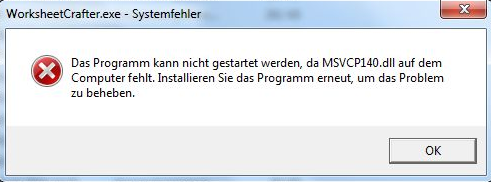
Ursache
Die Fehlermeldung besagt, dass die Installation des WsCrafter aus irgendeinem Grund beschädigt wurde - beispielsweise durch die Deinstallation eines anderen Programms oder durch ein Windows Update.
Was kann ich tun
Normalerweise reicht hier eine Neuinstallation aus, um das Problem zu beheben. Du kannst den Worksheet Crafter einfach "drüber installieren" und brauchst ihn zuvor nicht zu entfernen.
Die Links zum Herunterladen der Installationsdateien kannst du jederzeit über unsere Webseite neu anfordern. Du erhältst dann eine Maill, in der die Download-Links enthalten sind.
Falls das unerwarteterweise nicht helfen sollte, dann gibt es noch den folgenden Weg:
- Lade bitte die Installationsdatei für die fehlende Softwarekomponente direkt bei Microsoft herunter
- Wenn du den Worksheet Crafter Version 2018.3 oder neuer verwendest kannst du sie hier herunterladen.
- Installiere sie auf deinem Rechner
- Starte anschließend nochmals die Installation des Worksheet Crafter.
Wenn das Problem auch dann bestehen bleiben sollte, dann wende dich bitte direkt an uns.
5.7. Ich kann auf meinem Mac-Rechner nichts ausdrucken. Woran liegt das?
Eine Kund*in hat uns auf Folgendes aufmerksam gemacht:
Falls du deinen Drucker über "AirPrint" oder "AirPrint (gesichert)" verwendest, dann kann es zu Abbrüchen des Druckvorgangs kommen. Es hat dann den Anschein, als ob der Worksheet Crafter beim Drucken nicht reagiert.
Tatsächlich wird der Druckauftrag an das System übergeben. Innerhalb der Verarbeitung der Bilddaten kommt es dann zu Fehlern, die den Auftrag scheitern lassen.
Dokumente ohne PNG-Grafiken lassen sich einwandfrei drucken.
Wir empfehlen, den Drucker in solchen Fällen als "allgemeiner PCL-Drucker" oder als "PostScript-Drucker" einzurichten. Dann sollte der Druck möglich sein.
5.8. Auf meinem ausgedruckten Arbeitsblatt fehlen manche Buchstaben oder Textzeilen. Wie kann ich das beheben?
Wir hatten bei einigen Kund*innen den Fall, dass auf dem Ausdruck eines Arbeitsblattes einzelne Buchstaben oder auch ganze Text-Zeilen nicht ausgedruckt wurden. Das Problem lag in diesen Fällen am Druckertreiber des Drucker-Herstellers. Der Treiber war veraltet/defekt und hatte beim Drucken diese Zeichen "verschluckt".
Falls du Probleme beim Drucken hast, ist es daher am besten, wenn du zuerst für deinen Drucker den neuesten Treiber vom Hersteller herunterlädst und auf deinem Rechner installierst. Eventuell hat der Hersteller dort schon eine Korrektur vorgenommen und das Problem behoben. Die allermeisten Hersteller haben extra Bereiche auf ihren Webseiten, bei denen du den aktuellsten Treiber für deinen Drucker finden und herunterladen kannst.
5.9. Ich kann keine Arbeitsblätter ausdrucken. Woran liegt das?
Bei manchen Kund*innen gab es Probleme beim Ausdrucken von Arbeitsblättern, so dass entweder eine Fehlermeldung auftrat oder einfach nichts passiert ist. In den allermeisten Fällen lag dies an einem veralteteten Druckertreiber. Bitte gehe daher diese kleine Checkliste hier durch, falls das Problem bei dir auftritt.
Tipp: Wenn der Schuh drückt und du schnell noch ein Arbeitsblatt ausdrucken musst, dann probiere es über den Umweg eines PDF (Menü "Datei" => "Als PDF-Datei speichern") und drucke anschließend diese PDF-Datei aus. Es kann gut sein, dass dies klappt.
Und hier unsere Checkliste:
- Vermutlich ist der Druckertreiber auf deinem Rechner 'zerschossen'. Wir empfehlen dir, deinen Drucker nochmals von Windows bzw. von deinem Mac zu "entfernen" (via Systemsteuerung) und dann mit dem aktuellsten Treiber des Druckerherstellers (von dessen Webseite) wieder einzurichten. Wenn du die Webseite deines Drucker-Herstellers besuchst, kannst du dort normalerweise im Bereich "Support" dein Drucker-Modell und Betriebssystem angeben und dadurch den neuesten Treiber zu Download erhalten.
- Du kannst auch mal schauen, ob das Drucken mit einem anderen Drucker funktioniert. Das würde bestärken, dass das Problem am Druckertreiber liegt. Es gibt beispielsweise einen kostenlosen PDF-Drucker namens PrimoPDF, den man installieren und anschließend als Drucker von jedem Programm ansprechen kann. Falls du noch keinen zweiten Drucker auf deinem Rechner eingerichtet hast, wäre das eine Möglichkeit, das zu testen.
- Falls du einen Mac verwendest und der Drucker über AirPrint angesprochen wird, dann kann es auch einer unzureichenden AirPrint-Konfiguration liegen. Hier findest du mehr Infos dazu.
- Falls diese Tipps nicht helfen, dann kontaktiere uns, damit wir das Problem genauer analysieren können. Bitte speicher zuvor ein Arbeitsblatt im Worksheet Crafter als PDF-Datei (via Menü "Datei" => "Als PDF-Datei speichern") und drucke anschließend diese PDF-Datei aus. Bitte lass uns in deiner E-Mail wissen, ob das klappt.
5.10. Der Worksheet Crafter druckt alle Dokumente beidseitig (Duplex-Druck). Woran liegt das?
Der Worksheet Crafter selbst übergibt beim Senden des Druckauftrags keine Einstellung bezüglich des Duplex-Drucks. Wenn das Arbeitsblatt doppelseitig gedruckt wird, dann liegt das an den Standard-Einstellungen des Druckers.
Bitte schau in diesem Fall im Betriebssystem in den Standard-Einstellungen des Druckers nach. Auf dem Mac sind diese Einstellungen leider etwas versteckt, und zwar in den CUPS-Settings. Auf dieser Seite hier ist beschrieben, wie du an die CUPS-Einstellungen kommst. Wenn du dort den beidseitigen Druck deaktivierst, sollte auch der Worksheet Crafter einseitig drucken.
5.11. Warum kann ich mein Arbeitsblatt nicht speichern?
Wenn du dein Arbeitsblatt nicht speichern kannst, dann kann dies verschiedene Ursachen haben. In diesem kleinen Beitrag haben wir die "üblichen Verdächtigen" aufgeführt. Die Wahrscheinlichkeit ist sehr groß, dass einer davon zutrifft.
Ursache #1: Ein unerwarteter Fehler ("Could not move file")
Eine mögliche Ursache für diese Meldung ist ein Virenscanner, der in den Speichervorgang reingrätscht und dadurch das Speichern verhindert. Wenn das passiert, dann siehst du die Meldung "Unerwarteter Fehler". Klick bei dieser Meldung jetzt auf den "Details" Button am unteren Rand. Steht in den Details etwas von "Could not move file", so wie hier?

Wenn das passiert, kannst du im ersten Schritt folgendes machen:
Wir haben in einem Update für die 2020.1 und neuer eingebaut, dass in so einem Fall versucht wird, das Speichern zu wiederholen. Hol dir also die neusten Installationsdateien und installiere den Worksheet Crafter einfach drüber. Wie du die aktuellsten Installationsdateien bekommst ist hier beschrieben.
Sollte das auch nicht helfen kannst du im zweiten Schritt noch folgendes machen:
- Schalte testweise vorübergehend deinen Virenscanner aus. Wenn du nun zu Speichern versuchst, klappt es dann?
- Schau mal, ob du die Datei unter einem anderen Namen oder an einem anderen Ort speichern kannst. Beispielweise direkt auf dem "Desktop". Manchmal sind Virenscanner bei allgemeinen Orten wie dem Desktop weniger wählerisch.
Eine weitere mögliche Ursache könnten synchronisierte Verzeichnisse sein. OneCloud, iCloud, OwnCloud, Dropbox, etc. überwachen diese Ordner und laden alle Dateiänderungen sofort in "die Cloud" hoch. Deren Datenzugriff kann sich mit dem Zugriff des Worksheet Crafters überschneiden.
Wir empfehlen, insbesondere wenn du längere Zeit an einem Dokument gearbeitet hast, dieses unter einem neuen Namen abzuspeichern.
Ursache #2:
Du speicherst an einen "geschützten Ort"
Oft liegt liegt das Problem daran, dass versucht wird, die Datei an einem "geschützten Ort" zu speichern.
Auf dem Mac ist beispielsweise das HD-Laufwerk an solcher geschützter Ort:

Unter Windows ist beispielsweise der Windows-Ordner selbst schreibgeschützt:

Wähle daher beim Speichern mal ganz bewusst einen anderen Ordner als Zielort aus. Beispielsweise den Ordner "Dokumente" auf deinem Rechner, oder den "Desktop". Klappt des damit?
Ursache #3:
Fehlende Berechtigung zum Speichern ("Speichern des Arbeitsblattes hat leider nicht geklappt")
Manchmal sagt die Fehlermeldung, dass die nötigen ""Berechtigungen zum Speichern in diesem Pfad" fehlen. Und das, obwohl du an einen total regulären Ort wie den Desktop speichern möchtest. Die Fehlermeldung sieht dann so oder zumindest ähnlich aus:

In dem Fall ist Windows so konfiguriert, dass der Worksheet Crafter nicht in diesem Ordner speichern darf. Wir haben da etwas recherchiert und herausgefunden, dass es in manchen Fällen mit der Antiviren-Software Bitdefender zu tun hat. In anderen Fällen sind einfach die Ordner-Rechte nicht mehr richtig gesetzt.
Hier sind zwei Links, die dir eventuell weiterhelfen können:
https://www.gutefrage.net/frage/wie-bekomme-ich-die-berechtigung-zum-speichern-in-einem-pfad
https://www.windowsforum.de/thema/sie-verfuegen-nicht-ueber-die-berechtigung-zum-speichern-in-diesem-pfad.116803/
Die Lösung besteht auf jeden Fall darin, Windows beizubringen, dass du bzw. der Worksheet Crafter in dem Ordner speichern darf. Der Worksheet Crafter selbst kann das Problem nicht lösen, da er die nötigen Rechte dazu nicht hat.
Notlösung bis eine Antwort vom Support eintrifft
Wenn du das Arbeitsblatt gar nicht speichern kannst, dann nutze die Eulenpost und notiere dir den Link, den du erhältst.
Dadurch wird die Datei auf unsere Server hochgeladen. Du kannst sie so notfalls auch mit einem anderen Rechner (in der Schule, bei Kolleg*innen, etc.) öffnen. Auch wenn das Problem auf deinem Rechner bestehen bleibt, bist du auf der sicheren Seite. Die Arbeit, die du investiert hast, ist nicht verloren.
5.12. Tabellen und Texte verschieben sich, wie kann ich das verhindern?
Nach dem Öffnen sieht dein Arbeitsblatt plötzlich anders aus als beim letzten Bearbeiten?
Oder du hast ein Arbeitsblatt an eine*n Kolleg*in weitergegeben und da sind die Tabellen verrutscht?
Dafür gibt es verschiedene Ursachen.
Allen gemeinsam ist, dass sich die Laufweite von Texten ändern kann. Und wenn
der Text plötzlich mehr Platz braucht, dann sollte dafür Raum sein.
Hier sind direkt ein paar Tipps, wie du deine Arbeitsblätter aufbauen kannst, so dass sie gegen Verschiebungen gewappnet sind:
- Achte bei Textfeldern darauf, dass unten ein wenig Luft bleibt.
Bei einzeiligem Text kannst du den Platz auch am Rand vorsehen.
- In allen Tabellenzellen sollte am Rand Luft bleiben, so dass kein neuer Zeilenumbruch entsteht.
- Teile lange Texte in mehrere kürzere Textblöcke auf und lasse eine Zeile Abstand zum darüber stehenden Textfeld.
Und wenn du fertig bist, erzeuge direkt ein PDF von deinem Arbeitsblatt. Dann hast du den aktuellen Stand unverrückbar festgehalten.
Was passiert denn da? ... und weitere Tipps
Diese Probleme haben damit zu tun, dass der Worksheet Crafter nach dem Öffnen einer Datei die Textfelder mit den verfügbaren Schriftarten neu aufbauen muss. Manchmal fehlen Schriftarten komplett, weil das Blatt an eine andere Person weitergegeben wurde. Dann gibt es unterschiedliche Versionen von gleichnamigen Schriftarten (z.B. Wechsel zwischen Mac und PC oder unterschiedlich alten Rechnern). Aber auch durch den "bösen Verschiebebug" (siehe unten) kann er minimal unterschiedliche Werte für den Platzbedarf der einzelnen Buchstaben erhalten.
Aber die Grafiken sind verrutscht!
Oft entsteht der Eindruck, dass sich in Wirklichkeit die Grafiken auf der Seite verschoben hätten. Tatsächlich bleiben die Grafiken aber an Ort und Stelle. Ein neuer Zeilenumbruch hat den Text oder die folgenden Zeilen einer Tabelle so verschoben, dass nun der Text über die Grafik rutscht. Trotzdem bleibt bei langen Texten und großen Tabellen das Erscheinungsbild der Seite gleich. Wenn da nicht die kleinen Grafiken wären, die nicht mehr zum Text passen würden.
Unser Tipp: Platziere die Grafiken neben dem Text oder am Anfang eines Textrahmens.

Seit Version 2020.3 des Worksheet Crafter kannst Du Texte ganz leicht in mehrere Textfelder zerteilen.
In den Eigenschaften des Textfeldes findest Du diese Funktion. Sie ist für lebhafte Layouts allgemein hilfreich:

Aber die Textrahmen sind größer geworden!
Nach dem erneuten Aufbauen der Texte passt der Worksheet Crafter auch die Höhe der Textrahmen an. Wenn der Textrahmen von Hand kleiner gezogen wurde, weil sich am Ende des Textes nur noch leere Zeilen befanden, bewirken diese nun eine deutliche Vergrößerung des Rahmens. Dies wird besonders deutlich sichtbar, wenn ein farbiger Textrahmen oder eine Hintergrundfarbe verwendet wird.
Unsere Tipps:
- Lösche leere Zeilen am Textende, bevor du Textrahmen verkleinerst. Du findest Sie schnell, wenn du den gesamten Text markierst.
- Hinterlege Texte im Zweifelsfall mit einer eigenen Farbfläche (abgerundetes Rechteck, Dekografik, o.Ä.)

Links: der Rahmen von Hand kleiner gezogen. Mitte: Nach dem Öffnen ist der Rahmen viel länger. Ursache sind Zeilen, die nur Leerzeichen enthalten, hier durch Auswahl hervorgehoben. Rechts: Der Rahmen enthält keine leeren Zeilen. Er bietet Platz für Verschiebungen und die Hinterlegung ist unabhängig von der Zeilenanzahl.
Aber meine Tabelle ist komplett verrutscht
Die oben beschriebenen Probleme verschärfen sich in engen Tabellenspalten nochmal. Dort bewirkt fast jeder neue Zeilenumbruch eine Verschiebung aller Folgezeilen. Wenn zusätzlich Grafiken nach der Tabelle ausgerichtet wurden, wird die Verschiebung noch stärker sichtbar. Und am unteren Ende der Tabelle kann Text verschwinden, da sich die Gesamthöhe der Tabelle erst anpasst, wenn du sie wieder bearbeitest.
In Tabellen musst du also besonders vorsichtig sein, wenn du dein Arbeitsblatt später ohne Verschiebungen öffnen oder an andere Lehrkräfte weitergeben möchtest.
Unsere Tipps:
-
Bei Tabellen mit wenigen Zellen kannst du auf Rechteck-Formen und darin platzierte, einzelne Textfelder ausweichen. Dies bietet sich vor allem an, wenn du in der Tabelle viel mit Bildern arbeiten möchtest.
- Plane von vornherein Platz ein. Wähle im Zweifelsfall eine geringere Schriftgröße.
-
Wenn die Tabelle fertig ist, speichere das Arbeitsblatt, öffne ein anderes Dokument und öffne dann das Tabellen-Blatt erneut. Passe dann die Spaltenbreiten nochmal an.
-
Achte beim Befüllen der Tabelle darauf, möglichst wenige manuelle Zeilenumbrüche einzusetzen. Ein fließender Text kann eventuell einen neuen Zeilenumbruch auffangen.

In der ersten Zeile steht zwischen "Zeilenwechsel" und "nicht abfangen" ein manueller Zeilenumbruch (Shift+Return). Dieser manuelle Zeilenumbruch bleibt erhalten, wenn sich die Laufweite des Textes erhöht. Nach dem Öffnen wird diese Zelle eine Zeile höher.
In der zweiten Zeile gibt es diesen manuellen Umbruch nicht und in der dritten ist einfach genug Platz.
Der Böse Verschiebebug™
Nun fragst du dich, warum wir diesen Bug nicht einfach beheben. Leider stammt der Fehler aus einer großen Code-Bibliothek auf die wir keinen direkten Einfluss haben. Wir sind aber im Kontakt mit den Entwicklern. Und wir haben bereits Ideen, wie wir die Auswirkungen in zukünftigen Worksheet Crafter Versionen extrem minimieren können. Das ist leider nicht ganz einfach und wird eine Weile brauchen, aber wir arbeiten dran.
Wir hoffen, dass du mit diesen Tipps weniger Probleme durch Verschiebungen bekommst. Besonders beim Wechsel zwischen Mac und PC können allerdings starke Laufweitenverschiebungen auftreten. Diesen lässt sich auch mit den obigen Tipps leider nicht immer vorbeugen.
Tipp: Die Text-Skalierung in Windows
Technisch gesehen hängt dieses Problem mit den unterschiedlichen Text-Skalierungen in Windows zusammen. Daher kann dieses Problem dann auftreten, wenn du beispielsweise einen neuen Recher erhältst, bei dem eine andere Text-Skalierung eingestellt ist.
Ob es daran liegt, kannst du einfach prüfen. Und zwar indem du die Text-Skalierung in Windows testweise änderst. Klicke dazu mit der rechten Maustaste auf den Desktop, und in dem nun angezeigten Kontext-Menü auf "Anzeige-Einstellungen". In dem nun angezeigten Fenster kannst du hier die Text-Skalierung einstellen.
Wenn dort ein Wert größer als 100% steht, dann ändere ihn testweise mal auf 100%. Oder, idealerweise, schau kurz nach was auf deinem alten Rechner eingestellt war, und wähle genau diesen Wert. Starte nun den Worksheet Crafter einmale neu. Wir wissen, dass das keine zufriedenstellende Lösung ist, daher arbeiten wir auch schon mit Hochdruck daran (siehe vorheriger Abschnitt). Wir haben jedoch festgestellt, dass dieser Tipp aktuell manchmal hilfreich sein kann.

5.13. Was ist der Kompatibilitätsmodus und zu was brauche ich ihn?
Dieser Eintrag ist dann relevant, wenn du mit dem Worksheet Crafter 2021.1 oder neuer arbeitest. Und dich dabei wunderst, was es mit diesem Hinweis auf den Kompatibilitätsmodus auf sich hat:
Für die eiligen Leser*innen
Dieser Hinweis erscheint, wenn dein Arbeitsblatt in einem alten Format gespeichert wurde. Prüfe nun dein Arbeitsblatt, ob Elemente oder Schriften verschoben sind. Falls nichts verschoben ist, brauchst du nichts weiter zu tun, außer dein Arbeitsblatt einmal zu sichern.
Falls etwas verschoben ist, dann hast du zwei Möglichkeiten:
- Korrigiere einmalig die Verschiebungen in deinem Arbeitsblatt und speichere es. Das ist die empfohlene Lösung.
- Oder öffne dein Arbeitsblatt im Kompatibilitätsmodus, um es so wie früher zu sehen. Du kannst es dort ausdrucken, als PDF exportieren und an Tablets verschicken. Aber nicht im Worksheet Crafter Format speichern. Diese Lösung ist dann sinnvoll, wenn du beispielsweise gerade keine Zeit hast, dein altes Arbeitsblatt anzupassen.
Der
Kompatibilitätsmodus wird dir nur beim Einladen alter Arbeitsblätter
angeboten (erstellt mit einer Version vor 2021.1)
Warum musste das Arbeitsblatt konvertiert werden?
Der Worksheet Crafter 2020.3 und ältere Versionen verwendeten auf den verschiedenen Plattformen (Windows, Mac) unterschiedliche Technologien zur Darstellung des Textes auf dem Arbeitsblatt. Das konnte früher dazu führen, dass Texte auf verschiedenen Rechnern und/oder Monitoren unterschiedlich groß dargestellt wurden. Und es dadurch zu Verschiebungen innerhalb eines Arbeitsblattes kam. Beispielsweise wenn ein neuer Rechner gekauft oder das Arbeitsblatt an eine andere Lehrkraft geschickt wurde.
Mit dem Worksheet Crafter 2021.1 haben wir die Technologie zur Text-Darstellung im Worksheet Crafter grundlegend ausgetauscht und vereinheitlicht. Durch diese Änderung werden neu erstellte Arbeitsblätter nun auf allen Rechnern identisch dargestellt. Von wenigen kleineren Ausnahmen abgesehen, die wir am Ende dieses Hilfe-Artikels beschreiben.
Bei alten Arbeitsblättern ist das Verhalten ein wenig anders. Der Worksheet Crafter konvertiert die alten Arbeitsblätter beim Einladen automatisch in das neue Format. Dadurch stellen wir sicher, dass auch alte Arbeitsblätter zukünftig auf allen Rechnern identisch aussehen. Durch diese Konvertierung kann es bei diesen Arbeitsblätter jedoch einmalig zu Verschiebungen kommen. Das lässt sich leider nicht vermeiden, da die alten Arbeitsblätter wie oben beschrieben keine einheitliche Darstellung hatten, bei der Konvertierung jedoch in einen Standard überführt werden müssen.
Mit der Technologie-Umstellung
möchten wir dafür sorgen, dass du zukünftig Material mit Kolleg*innen austauschen kannst, ohne dir über Verschiebungen Gedanken machen zu müssen.
Wie funktioniert das nun genau?
Die Bedienung ist ganz einfach. Der Worksheet Crafter bietet dir die Möglichkeit genau dann an, wenn sie hilfreich sein könnte:
- Wenn du ein altes Arbeitsblatt einlädst, weist der Worksheet Crafter dich am oberen Rand auf das alte Format hin (siehe Screenshot oben)
- Du kannst nun entweder dein Arbeitsblatt kurz prüfen, eventuelle Verschiebungen und Textgrößen anpassen und das Arbeitsblatt sichern
- Oder du kannst, falls du das gerade nicht tun möchtest, rechts oben auf den Button "Im Kompatibilitätsmodus betrachten" klicken
- In dem Fall startet der Worksheet Crafter im Kompatibilitätsmodus neu und zeigt dein Arbeitsblatt wie früher an
- Jetzt kannst du zwar keine Änderungen am Arbeitsblatt speichern. Jedoch kannst du es nun so ausdrucken oder als PDF-Datei speichern, wie es früher ausgesehen hat
Der Kompatibilitätsmodus im Detail
Wenn du in diesen Modus wechselst, wird der Worksheet Crafter neu gestartet — und verwendet dann die alte Technologie zur Darstellung der Texte. Dadurch werden diese auf deinem Rechner so angezeigt wie früher.
Im Kompatibilitätsmodus kannst du folgendes tun:
- Alte Arbeitsblätter von deinem Rechner einladen
-
Vorübergehende Änderungen am Arbeitsblatt vornehmen
-
Das Arbeitsblatt ausdrucken
-
Das Arbeitsblatt weitergeben (als PDF-Dateien oder ans Tablet)
-
Arbeitsblätter,
die mit der Version 2020.3 oder älter erstellt wurden, aus der Tauschbörse herunterladen
Jedoch kannst du folgendes darin nicht tun:
- Änderungen am Arbeitsblatt speichern
- Neue Arbeitsblätter anlegen
- Arbeitsblätter, die mit der Version 2021.1 oder neuer erstellt wurden,
aus der Tauschbörse herunterladen
Der Kompatibilitätsmodus wird dir nur beim Einladen alter Arbeitsblätter angeboten. Wenn du ein neues Arbeitsblatt erstellst, kommst du mit dem Kompatibilitätsmodus nicht in Berührung.
Welche Verschiebungen kann es noch geben?
Wir haben großen Aufwand betrieben, um bei allen Hardware-Konfiguration identische Ergebnisse zu erhalten. Durch die Komplexität der Rechner-Landschaft gibt es jedoch immer noch kleine Besonderheiten, auf die wir hier transparent hinweisen möchten. In der Praxis dürften diese Besonderheiten für dich keine Rolle spielen:
- Zeichenabstand: Texte können auf unterschiedlichen Rechnern einen leicht unterschiedlichen Zeichen-Abstand haben, der sich über den Text hinweg jedoch ausgleicht. Der Unterschied führt nicht zu Verschiebungen.
- Textfelder vs. Lösungsfelder: Zeichen in Textfeldern können minimal höher sein als Zeichen in den variablen Lösungsfeldern und Aufgabenfeldern. Auch das wird dir in der Regel nicht auffallen.
Abschluss
Wir wissen, dass der Kompatibilitätsmodus auf den ersten Blick verwirrend sein kann. Und hoffen, dass dieser kleine Hilfe-Beitrag dir geholfen hat, die Idee und den Nutzen dieses Modus besser zu verstehen.
5.14. Der Worksheet Crafter passt Eigene Bilder und Sounds an. Was heißt das und was muss ich tun?
Ab der Version 2021.1 des Worksheet Crafter werden eigene Materialien die ihr im Worksheet Crafter einfügt intern verwaltet.
In vorigen Versionen (Worksheet Crafter 2020.3 und älter) wurde ein Ordner mit dem Namen "Worksheet Crafter" im Bilder-Verzeichnis des Betriebssystems verwendet. Falls ihr von einer älteren Installation des Worksheet Crafter auf eine neuere wechselt werden die Bilder und Sounds in diesem Ordner entsprechend angepasst, also in die interne Verwaltung übernommen.
Anpassung von Bildern und Sounds aus dem Eigene Bilder Ordner
Falls ihr in vorigen Worksheet Crafter Versionen schon eigenes Material eingefügt hattet, wird dieses beim ersten Start des neuen Worksheet Crafter ganz einfach übernommen. Ihr seht dann ein Banner über dem Arbeitsblatt, das euch über den aktuellen Stand der Anpassung informiert.
Während der
Anpassung
könnt ihr nicht mit dem Worksheet Crafter arbeiten. Aber keine Sorge: das Ganze ist in der Regel schnell erledigt!

Sobald die
Anpassung
abgeschlossen ist könnt ihr das Banner mit dem "x" auf der rechten Seite schließen.
Was tun wenn die
Anpassung
nicht klappt?
Falls auf eurem Computer nicht genug Speicherplatz für die
Anpassung
frei ist, werdet ihr darauf im Banner hingewiesen. Das ist nicht weiter tragisch. Der Worksheet Crafter wird einfach beim nächsten Start erneut versuchen, die
Anpassung
durchzuführen. Am besten schafft ihr vor dem nächsten Versuch ein bisschen Platz auf der Festplatte, zum Beispiel in dem ihr unbenötigte Dateien löscht und den Papierkorb leert.
Ihr könnt auch Bilder, die ihr nicht übernehmen wollt aus dem Ordner "Bilder/Worksheet Crafter" entfernen.
Nach der Anpassung
Nachdem die
Anpassung
abgeschlossen ist, liegt in diesem Ordner eine Datei mit dem Namen "WsC - This folder is no longer used.wscState". Damit wird der Worksheet Crafter den Ordner nicht mehr nutzen. Ihr braucht nichts weiter zu tun.

Falls ihr die Bilder auch noch anderweitig gesichert habt, könnt ihr den ganzen Ordner löschen. Ansonsten empfiehlt es sich, die Bilder zu behalten, damit ihr sie außerhalb des Worksheet Crafter noch problemlos nutzen könnt. Ihr könnt sie aber nun nach Belieben in andere Ordner verschieben und anschließend den Bilderordner des Worksheet Crafter entfernen.
5.15. In meinem Worksheet Crafter stehen keine Arbeitsblatt-Vorlagen zur Verfügung. Die Auswahl ist leer. Woran liegt das?
Nach der Installation des Worksheet Crafter und des Premium Content sollten in deinem Worksheet Crafter beim Erstellen eines Arbeitsblattes auf Basis einer Vorlage zahlreiche vorgefertigte Vorlagen zur Verfügung stehen:
Falls dieses Fenster bei dir leer ist, dann ist der Premium Content noch nicht auf deinem Rechner installiert. Beim Premium Content handelt es sich um eine zweite Installationsdatei, die zusätzlich zum Worksheet Crafter installiert werden muss.
So kannst du den aktuellen Premium Content installieren:
- Lösche zuerst sämtliche alten "SchoolCraft_Premium_Content"-Dateien im Download-Verzeichnis deines Rechners. So können wir vermeiden, dass versehentlich eine alte Version installiert wird.
- Lade die aktuelle Premium Content Installationsdatei herunter. Bei Bedarf kannst du dir den Download-Link über diese Seite hier jederzeit nochmal neu zuschicken lassen.
- Warte, bis die Premium Content Installationsdatei vollständig heruntergeladen wurde
- Starte die Installation per Doppelklick auf die heruntergeladene Installationsdatei und folge den Anweisungen der Installation.
- Starte anschließend den Worksheet Crafter nochmals neu (wichtig)
Nach diesen Schritten sollten die Vorlagen wie oben sichtbar zur Verfügung stehen. Falls dem nicht so ist, dann schreibe uns bitte eine E-Mail. Wir schauen uns das dann gerne genauer an.
5.16. Wie kann ich die internen Einstellungen des Worksheet Crafter zurücksetzen?
Wenn sich der Worksheet Crafter seltsam verhält, kann es sinnvoll sein, die internen Einstellungen des Worksheet Crafter zurückzusetzen. Keine Sorge, dabei gehen keinerlei Daten von dir verloren. Mit den Einstellungen sind nur Infos wie der "zuletzt verwendete Zahlenraum" und ähnliches gemeint. So ist sichergestellt, dass das Programm sich nicht an irgendetwas "verschluckt".
Wichtig: Achte darauf, dass der Worksheet Crafter nicht geöffnet ist.
Die Vorgehensweise ist dann je nach Betriebssystem deines Rechners unterschiedlich:
Unter Windows
Versuche unter Windows zuerst den unten aufgeführten
Ansatz 1. Falls dieser nicht klappt, dann kannst du es mit
Ansatz 2 machen:
Ansatz 1 (mit einem Programm)
Lade dazu das Programm "Werkseinstellung zurücksetzen (WsCrafter)" herunter (auf dieser Seite weiter unten unter Downloads) und führe es aus. Dabei beschwert sich Windows, dass die Ausführung unter Umständen ein Risiko darstellt, da der Hersteller nicht verifiziert werden kann. Führe es trotzdem aus. Die Meldung kann je nach verwendeter Windows Version unterschiedlich aussehen. Bei Windows 7 und Windows 8 sollte es reichen, den Button "Ausführen" zu drücken. Bei Windows 10 muss man im Dialog der erscheint auf "Weiter Informationen" klicken und kann dann erst den Button "Trotzdem Ausführen" klicken.
Ansatz 2 (von Hand)
Öffne hierzu den Windows Explorer. Der Pfad zu dem Ordner mit Einstellungs-Dateien ist wie folgt, wobei du hier "<Benutzername>" durch deinen Windows-Benutzernamen ersetzen musst:
C:\Users\<Benutzername>\AppData\Roaming\Worksheet Crafter
Bei einem Benutzer namens "Fabian" ist das dann beispielsweise:
C:\Users\fabian\AppData\Roaming\Worksheet Crafter
Wenn du diesen Pfad, basierend auf deinem Benutzernamen, im Windows Explorer von Hand eintippst, dann müsste ein Ordner angezeigt werden, in dem unter anderem eine Datei namens "ApplicationMemory.xml" und ein Ordner namens "Log" liegen.
Bei mir sieht das beispielsweise so aus. Lösche bitte diese eine Datei und diesen einen Ordner.
Starte anschließend deinen Worksheet Crafter nochmals neu.
Auf dem Mac
Auf dem Mac gehst du zum Zurücksetzen der internen Einstellungen wie folgt vor:
- Öffne den Finder auf deinem Mac
- Finde heraus, wie dein Benutzerordner auf dem Mac heißt. Das kannst du beispielsweise sehen, indem du im Menü "Gehe zu" auf "Benutzerordner" klickst, und dann schaust, in welchem Ordner du dann im Finder landest. Bei mir lautet der Ordner beispielsweise "Fabian"
- Klicke im Menü "Gehe zu" auf "Gehe zum Ordner..."
- Im dem nun angezeigten Fensterchen gibst du den folgenden Pfad ein, wobei du "fabian" durch den Namen deines Benutzerordners ersetzt. Am besten übernimmst du den Pfad per Kopieren & Einfügen direkt aus dieser Mail heraus und änderst dann den Benutzernamen darin. Hier der Pfad: /Benutzer/fabian/Library/Application Support/WorksheetCrafter
- Dein Finder müsste nun in einem Ordner sein, in dem eine Datei namens "WorksheetCrafter.diag" liegt. Lösche bitte diese Datei.
- Gehe nun einen Ordner nach oben. Dort müsste eine Datei names "ApplicationMemory.xml". Lösche diese Datei auch noch.
Tipp
Falls du den Worksheet Crafter noch problemlos öffnen kannst, dann findest du den Ordner mit den relevanten Dateien einfacher. Gehe in diesem Fall im Menü "Hilfe" auf den Punkt "Info" (Mac: "Worksheet Crafter" => "Über Worksheet Crafter"). Klicke in dem nun angezeigten Dialog auf den Link namens "Diagnose-Datei anzeigen". Dadurch öffnet sich direkt ein Ordner im Finder/Explorer. Wenn du dort einen Ordner nach oben gehst, siehst du die ApplicationMemory.xml.
5.17. Beim Öffnen der Tauschbörse/Materialbörse erhalte ich eine Fehlermeldung. Woran kann das liegen?
Wenn du beim Öffnen der Tauschbörse oder Materialbörse die Fehlermeldung erhältst, dass der Worksheet Crafter keine Verbindung zum Internet herstellen kann, liegt das typischerweise an einem der folgenden Gründe. Im Falle von Schulrechnern sind manche der Tipps für den*die Administrator*in in eurer Schule bestimmt.
Aktueller Hinweis
Bitte achte darauf, dass du die aktuellste Version des Worksheet Crafter verwendest.
Du kannst Sie jederzeit auf unserer Webseite unter Downloads herunterladen.
(Dies ist auch mit älteren Unlimited-Edition-Lizenzen möglich. Auf der FAQ-Seite "Ein Worksheet Crafter für alle! ..." beschreiben wir, was du dabei beachten solltest.)
Auf älteren Systemen z.B. MacOS 10.10 bzw. mit älteren Worksheet Crafter Versionen von 2018.2 gibt es Probleme bei der Verbindung zur Tauschbörse. In der Fehlermeldung der Tauschbörse findest du in den Details die Schlüsselworte: SSL-Kontextstruktur bzw. SSL-Protokoll.
Hier hilft eine Aktualisierung des Worksheet Crafter (siehe oben) bzw. des Betriebssystems (siehe macOS X 10.10: Aufruf der Tauschbörse nicht möglich).
In allen anderen Fällen lies bitte weiter:
Grund #1:
(Privatrechner) Virenscanner
Auf privaten Rechnern liegt das Problem in den allermeisten Fällen an einem übervorsichtigen Virenscanner oder einer sogenannten "privaten Firewall", die dem Worksheet Crafter keinen Zugriff auf das Internet gewährt.
Im ersten Schritt wäre es daher klasse, wenn du testweise vorübergehend diese Antiviren-Programme deaktivieren könntest. Die allermeisten Virenscanner bieten (genau aus solchen Gründen) die Möglichkeit, den Echtzeitscanner vorübergehend auszuschalten.
Manche Virenscanner, wie zum Beispiel der Bitdefender, verbieten auch erst mal grundsätzlich den Zugriff auf Seiten die nicht über https aufgerufen werden. Da der Worksheet Crafter auf einige Seiten aber auch per http (ohne 's') zugreifen muss, sollte folgenden Seiten der Zugriff über http erlaubt werden. Das kann man normalerweise einfach im Virenscanner konfigurieren.
- http://materialboerse.worksheetcrafter.com
- http://license.getschoolcraft.com
- http://tauschboerse.arbeitsblatt-profi.de
- http://printery.worksheetcrafter.com
- http://eulenpost.ws
Grund #2:
Gesperrte IP-Adresse
Die meisten privaten Internetanschlüsse haben sogenannte dynamische IP-Adressen. Das bedeutet, dass du dich über die Tage hinweg mit einer unterschiedlichen Kennung im Internet bewegst. Dadurch kann es passieren, dass du eine IP-Adresse verwendest, die bei unserem Server-Anbieter aufgrund von auffälligem Verhalten gesperrt ist. Du kannst das folgendermaßen prüfen:
- Die Fehlermeldung der Tauschbörse endet mit "server replied: Forbidden". Um das zu sehen, musst du eventuell erst die "Details einblenden".

oder
- Öffne den Internetbrowser auf deinem Rechner, den du normalerweise verwendest. Öffne darin diese Seite hier:
http://tauschboerse.arbeitsblatt-profi.de/comm/status.php
Beim Aufruf dieser Seite sollte in der Zeile die Meldung "Status: Ok" stehen.
Falls hier ein Fehler kommt, dann öffne im zweiten Schritt diese Seite hier:
http://all-inkl.com/ip/
Im ersten Fall oder wenn die beiden unter 2. genannten Seiten nicht richtig angezeigt werden, dann ist dein Rechner bzw. die IP-Adresse deines Internetzugangs bei unserem Server-Anbieter sehr wahrscheinlich gesperrt. In diesem Fall machst du folgendes:
- Öffne die Seite https://www.wieistmeineip.de/ und notiere dir die IP-Adresse, die dort oben angezeigt wird. (Es können, wie in diesem Screenshot, auch zwei Adressen sein.)
- Schicke uns eine Mail und gib uns die Info, dass du auch nicht auf die www.all-inkl.com-Seite kommst.
- Erwähne deine zuvor notierte IP-Adresse(n) in der E-Mail.
Danach sollte alles wieder klappen.
Grund #3:
Ein Proxy
3a) Rechner in einem Schulnetzwerk
Bei Rechnern in der Schule liegen Verbindungsprobleme oft am Schul-Netzwerk, und zwar an der Proxy-Konfiguration des Netzwerks.
Bei einem Proxy handelt es sich um eine "Zwischenstelle" zwischen Rechner und Internet. Der Worksheet Crafter übernimmt standardmäßig die Proxy-Einstellungen des Betriebssystems, was fast immer klappt. In manchen Fällen sind die Proxy-Einstellungen jedoch nicht im Betriebssystem hinterlegt oder der Worksheet Crafter kann/darf diese Daten nicht abfragen.
Das Problem lässt sich beheben, indem eine Konfigurationsdatei (die admin.ini) in das Anwendungsverzeichnis des Worksheet Crafter kopiert wird. In dieser Konfigurationsdatei kannst du bzw. die IT-Administrator*in festlegen, welcher Proxy genutzt werden soll. Details hierzu gibt es hier in unserem Handbuch.
3b) Privat-Rechner
Auch auf privaten Rechnern können die Verbindungsprobleme von einem Proxy stammen. Wenn du jetzt "na klar, mein Proxy!" oder sofort an die Person gedacht hast, die sich um die Computer und das Netzwerk bei dir kümmert, dann trifft auch für dich die obige Erklärung 3a) zu.
Andernfalls lies bitte den folgenden FAQ-Artikel:
Tauschbörse Fehlermeldung durch Proxy-Einstellung
Grund #4
(Rechner in Schule): Firewall in der Schule
Sollte Grund 3 nicht die Lösung sein, dann kann eine Firewall bzw. ein Netzwerk- oder Jugendschutzfilter in der Schule den Zugriff auf die Tauschbörse blockieren. Bitte füge in diesem Fall der Firewall ein neue Regel hinzu, so dass der Worksheet Crafter auf die folgenden Domains sowohl via HTTP als auch via HTTPS zugreifen darf:
- www.getschoolcraft.com
- license.getschoolcraft.com
- license.worksheetcrafter.com
- tauschboerse.arbeitsblatt-profi.de
- materialboerse.worksheetcrafter.com
- printery.worksheetcrafter.com
- eulenpost.ws
-
wsgo-code.de
- wsgo-user.de
- openclipart.org
- pixabay.com
Falls alle Ansätze nicht helfen, dann schreibe uns bitte eine E-Mail.
Falls keiner dieser Tipps hilft
Falls all diese Tipps nicht weiterhelfen, dann schreibe uns bitte eine Mail an den Support. Führe davor bitte im Worksheet Crafter den System Test aus und kopiere das vollständige Ergebnis ans Ende deiner Antwortmail. Damit können wir dann auf die Spurensuche gehen und dir weiterhelfen.
5.18. MacOS 10.14 (Mojave): Meldung: Worksheet Crafter möchte diesen Computer mit Funktionen der Bedienungshilfe steuern
Meldung
Bei der Bedienung des Worksheet Crafters erscheint plötzlich folgende Meldung:

Ursache
In einer vom Worksheet Crafter genutzten Softwarekomponente ist eine falsche Einstellung gesetzt. Dies wurde jedoch bereits behoben und sollte ab der Version 2018.3 des Worksheet Crafters nicht mehr auftauchen.
Wie gehe ich vor
Du kannst einfach die Systemeinstellungen öffnen und den Zugriff erlauben indem du beim Worksheet Crafter das Häkchen setzt.

5.19. MacOS 10.14 (Mojave): Ich hab kein Retina Display und die Schrift sieht immer Fett aus
Problem
Ich hab kein Retina Display und bereits die neuste Version des Worksheet Crafters 2018.2 (oder neuer) mit dem das Schriftenproblem auf MacOS 10.14 (Mojave) behoben ist. Die Schrift im Worksheet Crafter sieht aber irgendwie immer Fett aus. Wenn ich das Arbeitsblatt ausdrucke passt aber alles.
Ursache
Leider hat Apple bei MacOS 10.14 (Mojave) die Schriftglättung deaktiviert was auf Retina Displays kein Problem ist, aber auf nicht so hoch aufgelösten Displays den beschriebenen Effekt hat.
Wie gehe ich vor
Zum Glück kann man das mit einem Trick wieder so einstellen das es auch auf nicht Retina Displays wieder fast wie vorher aussieht.
- Öffne das Terminal indem du in der Spotlight Suche einfach "Terminal" eingibst und die App die gefunden wird startest.
- Gib in der Terminal App folgende Zeile genau so ein und bestätige mit Enter:
defaults -currentHost write -globalDomain AppleFontSmoothing -int 1
Hier noch ein kleines Video um es besser zu veranschaulichen.
Danach solltest du deinen Mac einmal neu starten (also tatsächlich Neustarten auswählen und nicht Herunterfahren) damit die Änderungen auch wirklich übernommen werden.
5.20. 2018.1 und älter: Schrift-Probleme bei der Verwendung von macOS 10.14 (Mojave)
Fehlerbeschreibung
Apple hat in der neuen macOS Version namens Mojave eine Änderung in der Schriftverwaltung vorgenommen, die dazu führt, dass im Worksheet Crafter die Fett vs. Regular Darstellung bei Schriften durcheinander kommt. Das führt dazu, dass Texte fett dargestellt werden die eigentlich normal dargestellt werden sollten.
Aktueller Stand
Wir haben das Problem in der Version 2018.2 des Worksheet Crafter behoben. Falls du die Version 2018.2 besitzt, dann musst du lediglich sicherstellen, dass du die aktuellste 2018.2.7.35 installiert hast. Die Details dazu findest du weiter unten.
Wie gehe ich vor?
Prüfe zuerst, welche Version des Worksheet Crafter du verwendest. Klicke dazu im Menü "Hilfe" auf den Menüpunkt "Info" bzw. auf dem Mac im Menü "WorksheetCrafter" auf "Über WorksheetCrafter". Anschließend wird das folgende Fenster angezeigt, in dem du sowohl die Produkt-Edition als auch die Version des installierten Worksheet Crafter sehen kannst:

Falls hier die Jahresedition oder mindestens die Version 2018.2 steht:
Ab der Version 2018.2.7.35 haben wir das Problem schon behoben, ebenso für alle Jahreslizenzen. Lass dir hier über unseren Support-Seite die aktuellen Links zum Herunterladen der Installationsdateien zuschicken. Installiere diese neue Version einfach über deinen vorhandenen Worksheet Crafter. Wenn du das Programm nun neu startest, sollte das Problem nicht mehr auftauchen.
5.21. Die österreichische Dodolino-Schrift wird nicht richtig dargestellt. Was kann ich tun?
Verhalten
Bei der Dodolino-Schrift handelt es sich um eine kommerziell erhältliche Schulschrift. Diese Schrift unterstützt sowohl die deutsche als auch die österreichische Darstellung der Buchstaben. Im Worksheet Crafter wird jedoch immer die deutsche Variante dargestellt. Das zeigt sich beispielsweise am kleinen "f", das bei der österreichischen Variante ganz nach unten gehen müsste.
Ursache
Die Schrift ist vom Hersteller so konzipiert, dass sie sowohl die deutsche als auch eine österreichische Variante innerhalb einer Schriftdatei abbildet. Mit dieser Bündelung ("Kontextvarianten") kommt der Worksheet Crafter nicht klar. Er fällt immer auf die deutsche Variante zurück, so dass die österreichische Variante nicht genutzt werden kann.
Lösung
Wir haben uns mit der Herstellerin der Schrift, Frau Brunowsky, ausgestauscht. Sie stellt dir auf Nachfrage gerne eine Version der Schrift zur Verfügung, die auf die Kontext-Varianten verzichtet. Kontaktiere daher einfach direkt Frau Brunwosky und frage nach der Dodolino-Version für den Worksheet Crafter. Mit dieser Version der Schrift wirst du im Worksheet Crafter dann die österreichische Schreibweise nutzen können.
Hier geht es zur Kontaktseite der Herstellerin.
5.22. Tauschbörse Fehlermeldung durch Proxy-Einstellung
Trotz funktionierender Internetverbindung erhalten einige unserer Kund*innen beim Öffnen der Tauschbörse eine Fehlermeldung.
Es wird ein "Protokoll-Fehler (SOCKS Version 5)" oder ein allgemeiner Netzwerkfehler "GetNetworkAddress ... unknown Error" gemeldet.
Diese Meldungen sind zunächst nur auf macOS inzwischen aber auch auf PCs aufgetaucht.

Wir wissen zwar immer noch nicht genau, warum dieser Fehler auftritt.
Aber wir konnten das Problem schon sehr weit eingrenzen.
In allen Fällen war ein lokaler Proxy in den Systemeinstellungen des Rechners konfiguriert. Entweder war ein SOCKs-Proxy, wie im Screenshot unten dargestellt, aktiviert. Oder die Option "Automatische Proxy-Entdeckung" war aktiviert. Diese Einstellungen waren jeweils nicht durch die Besitzerinnen der Rechner selbst vorgenommen worden.
Proxy-Einstellungen finden
Du kannst auf deinem Rechner (macOS und Windows) überprüfen, ob das bei dir auch der Fall ist:
- Öffne die Systemeinstellungen.
- Benutze dort die Suchfunktionen und gib das Wort "Proxy" ein
- Es öffnen sich die gerade aktiven Netzwerkeinstellungen im Bereich Proxies.
- Um auf dem Mac die Details zu sehen, musst du in der Liste "Zu konfigurierendes
Protokoll" eventuell noch den aktiven Eintrag auswählen.
Wir haben dir den Weg auf dem Mac ohne Suchfunktion mal hier in einem kleinen Video
visualisiert.

Oben: Proxy-Einstellungen auf dem Mac, Unten: Proxy-Einstellungen in Windows 10

Wenn bei dir auch ein Proxy aktiviert ist, solltest du wissen, warum das der Fall ist.
Ein Proxy kann deinen kompletten Datenverkehr mitlesen und filtern.
Zum Beispiel kann ein Virenscanner oder andere Software zum Schutz deiner Privatsphäre in öffentlichen Netzwerken auf diesem Weg die Daten umleiten. Auch in Schulnetzwerken können Proxys zum Zugriff auf das Internet notwendig sein.
Diese sollten dann allerdings nicht auf "localhost", wie in den Screenshots oben, sondern auf einen Rechner im Schulnetzwerk verweisen.
In diesem Fall solltest du die IT-Administration deiner Schule fragen.
Es wäre für unseren Support sehr hilfreich, wenn du uns mitteilen könntest, welchen Proxy du verwendest und warum der Proxy aktiviert ist.
Wenn du nicht weißt, warum der Proxy aktiviert ist, solltest du ihn zumindest vorübergehend ausschalten.
Prüfe, ob dann der Zugriff auf die Tauschbörse wieder möglich ist. Allen Kund*innen, die sich bei uns mit diesem Problem gemeldet haben, hat es bisher geholfen den Proxy zu deaktivieren.
Zusatz-Hinweis:
Insbesondere wenn der Proxy sich später scheinbar "von selbst" wieder aktiviert, solltest du nach Möglichkeit eine Computer-Fachkraft auf deinen Rechner gucken lassen.
Es kann dann gut sein, dass sich auf deinem Rechner ein Schadprogramm eingenistet hat.
5.23. Windows: Wenn ich auf ein Worksheet Crafter Dokument doppelklicke startet ein anderes Programm. Wie kann ich den Worksheet Crafter wieder als Standard-Programm für meine Dokumente einstellen?
Der Worksheet Crafter hat zwei Dateitypen: .abd und .wscdoc. Für beide sollte der Worksheet Crafter in den Windows-Einstellungen als Standard festgelegt sein. So wird das bei der Installation automatisch eingerichtet.
- Manchmal wird aus Versehen nach der Installation ein falsches Programm (bspw. Word) eingestellt.
Diese Programme wissen aber gar nicht, wie sie mit den Arbeitsblättern umgehen sollen.
- Wenn kein anderes Programm zugewiesen wird, behandelt Windows unsere .wscdoc Dateien als ZIP-Archive. Das erkennst du an dem Ordner-Symbol mit dem Reißverschluss.
Beim Doppelklick wird dir dann das Innere des Arbeitsblatts angezeigt:

Lösung
- Klicke mit der rechten Maustaste auf ein Worksheet Crafter Dokument.
- Wähle "Öffnen mit" und dort ggf. "Andere App auswählen".

- Jetzt öffnet sich ein Windows-Dialog bei dem das Programm festgelegt werden kann mit dem diese Datei standardmäßig geöffnet wird.

- Setze das Häckchen bei "Immer diese App zum öffnen von .abd-Dateien verwenden" bzw.
"Immer diese App zum öffnen von .wscdoc-Dateien verwenden"
.
- Wähle jetzt den Worksheet Crafter aus. Dazu muss du vielleicht auf "Weitere Apps" klicken.
- Klicke jetzt auf ok.
Dein Worksheet Crafter Dokument öffnet sich bei einem Doppelklick ab jetzt wieder wie gewohnt.
Hinweis beim Programmstart
Die aktuelle Version des Worksheet Crafter weist beim Programmstart darauf hin, wenn die Dateizuordnung nicht stimmt.
Dann solltest du der obigen Anleitung folgen.
Tipp: Auf Schulrechnern musst du dir den Speicherort des Worksheet Crafter für die Zuordnung über "Weitere Apps" eventuell von der Administrator*in nennen lassen.
Wenn du nur .wscdoc-Dateien zur Verfügung hast, verschwindet die Meldung nicht, auch wenn die Zuordnung korrekt eingestellt wurde.
Du kannst dann ganz unten auf dieser Seite im Abschnitt Downloads eine .abd-Datei herunterladen und speichern. So kannst du die Zuordnung auch für das alte Dateiformat auf dem beschriebenen Weg anlegen.
Manchmal will die Meldung dann immer noch nicht verschwinden. Obwohl die Dateien direkt mit dem Worksheet Crafter geöffnet werden, erkennt der Worksheet Crafter die Zuordnung nicht. Dann setze einfach das Häkchen, dass der Hinweis nicht mehr angezeigt werden soll:

5.24. Lösung für fehlerhaftes Zoomen der Ansicht mit der 2-Finger-Geste mit dem Touchpad
Fehlerbeschreibung
Das Zoomen des Arbeitsblattes über das Touchpad funktioniert nicht richtig, sondern führt nur zu einem Zittern der Ansicht. Das ist insbesondere für Macbook-Rechner relevant.
Aktueller Stand
Dieses Problem hatte sich in unsere allererste 2018.3 Version des Worksheet Crafter eingeschlichen. Inzwischen ist das Problem behoben.
Wie gehe ich vor?
Lass dir hier über unseren Support-Seite die aktuellen Links zum Herunterladen der 2018.3 Installationsdateien zuschicken. Installiere diese neue Version einfach über deinen vorhandenen Worksheet Crafter. Wenn du das Programm nun neu startest, sollte das Zoomen mit dem Touchscreen wieder prima klappen.
6. Bedienung
6.1. Wie kann ich grundschulgerechte Mal- und Geteilt-Zeichen eingeben?
Zur Eingabe von grundschulgerechten Mal- und Geteilt-Zeichen gibt es im Worksheet Crafter eine praktische Sache:
Wenn du dich innerhalb eines Aufgabenfeldes befindest, beispielsweise in einem Karofeld/Rechenfeld, dann gelten die folgenden Besonderheiten:
- Beim Drücken der Multiplikationstaste (Sterntaste) wird automatisch ein grundschulgerechtes Malzeichen eingefügt
- Dasselbe gilt beim Drücken der Doppelpunkt-Taste. Hier wird dann stattdessen ein schönes Divisionszeichen eingefügt.
Mehr Details hierzu findest du in diesem Blog-Beitrag.
6.2. Wie kann man mehrere Arbeitsblätter gleichzeitig öffnen?
Um beispielsweise Teile aus einem Arbeitsblatt in ein anderes zu kopieren, ist es manchmal hilfreich, zwei Arbeitsblätter gleichzeitig offen zu haben. Das ist möglich, indem du den Worksheet Crafter mehrmals öffnest. So kannst du Felder oder auch ganze Seiten direkt zwischen den beiden "Instanzen" hin- und herkopieren.
Windows:
Unter Windows ist dies ganz einfach. Du kannst den Worksheet Crafter einfach mehrmals starten und somit zwischen den beiden Fenstern hin- und herkopieren.
Mac:
Auf dem Mac kann man Anwendungen leider standardmäßig nicht mehrmals starten. Wenn der Schuh jedoch enorm drücken sollte, gibt es hier eine nicht ganz so einfache Lösung: Man erstellt im "Programme"-Order eine Kopie des Worksheet Crafter mit einem anderen Namen. Nun kannst du diese beiden Worksheet Crafter gleichzeitig öffnen und zwischen den beiden "Programmen" hin und her kopieren.
Wichtig: Bei einem Update des Worksheet Crafters musst du dann unbedingt auch die Kopie aktualisieren. Am Besten löschst du vor dem Update die Kopie und erstellst diese nach dem Update neu.
Hier noch eine Schritt für Schritt Anleitung wie man auf dem Mac eine Kopie des Worksheet Crafters im Ordner "Programme" erstellt:
- Finder öffnen
- Rechts auf "Programme" klicken (siehe Screenshot).
- In diesem Ordner das Kontextmenu des Worksheet Crafters öffnen (Rechtsklick auf den Worksheet Crafter).
- Im Kontextmenu "Duplizieren" auswählen (siehe Screenshot)
- Jetzt sollte eine Kopie des Worksheet Crafters erstellt werden.
- Die Kopie kann dann bei Bedarf noch umbenannt werden.
Hier ist noch eine Visualisierung als kleine Hilfe:

Hinweis:
Das doppelt installierte Programm nutzt dabei die selbe Worksheet Crafter Lizenz. Es ist aus Sicht der Nutzung (zwei Installationen auf privaten Rechnern, eine Installation auf einem Schulrechner) technisch nicht vom mehrfachen Start einer einzelnen Installation unterscheidbar. Du kannst den Worksheet Crafter also weiterhin auf zwei anderen Rechnern verwenden.
Mac-Alternative ohne Programmkopie:
Darüber hinaus gibt es für den Mac auch eine Möglichkeit mehrere Instanzen zu öffnen, ohne das ganze Programm duplizieren zu müssen. Dazu gibt man im Terminal (via Launchpad) in der Kommandozeile folgenden Befehl ein:
„open -n /Applications/WorksheetCrafter.app“
Der Worksheet Crafter öffnet sich dann.
6.3. Wie kann ich die Aufgabenfelder genauer verschieben, ohne diese Sprünge?
Beim Verschieben von Feldern und Bildern auf dem Arbeitsblatt richtet der Worksheet Crafter die Felder automatisch an dem sogenannten "Hilfsgitter" aus. Dieses Hilfsgitter ist in 5-Millimeter-Schritte unterteilt, und sorgt dafür, dass Felder sehr einfach auf einer Höhe bzw. in einer Linie platziert werden können.
Wenn du ein Feld mal genauer verschieben möchtest, dann kannst du die Ausrichtung am Hilfsgitter sehr einfach vorübergehend ausschalten. Eine kleine Anleitung hierfür findst du in diesem Blog-Beitrag.
6.4. Wie kann einen Text nachträglich ändern?
Ganz einfach: Führe mit der linken Maustaste einen Doppelklick auf das Textfeld aus. Dadurch kommst du wieder in den "Bearbeitungsmodus" und kannst den Inhalt des Textfeldes beliebig ändern.
Dieses Prinzip gilt übrigens für alle Felder. Wenn du beispielsweise ein Aufgabenfeld im manuellen Modus hast (ohne Aufgabengenerator), dann kannst du dieses auch per Doppelklick jederzeit bearbeiten und die Zahlen ändern.
6.5. Wie kann ich einen Seitenrahmen anlegen oder eine Kopfzeile mit Name & Datum ergänzen?
Zur Gestaltung eines Seitenrahmens inklusive Kopf- und Fußzeile bietet der Worksheet Crafter eine ganz besonders einfach Möglichkeit:
In der Toolbar am oberen Rand gibt es einen Button, der einen Seitenrahmen darstellt. Klicke auf diesen Button, um den Seitenrahmen deines Arbeitsblattes zu gestalten. Hier kannst du sehen, wo der Button zu finden ist.
Sobald du auf diesen Button drückst, öffnet sich rechts eine neue Seitenleiste, über die du den Seitenrahmen sehr komfortabel einstellen kannst. In unserem Handbuch findest du detaillierte Infos und unsere Videoanleitung zeigt es dir anschaulich.

6.6. Kann ich meinen Seitenrahmen als Standard für das gesamte Arbeitsblatt festlegen?
Das ist aktuell schon möglich, wenn auch ein wenig versteckt.
Wenn du bei den Seitenrahmen-Einstellungen ganz nach unten scrollst, d.h. noch unterhalb der "Standard-Schrift"-Einstellung, dann wirst du dort einen großen Knopf namens "Diese Konfiguration auf alle Seiten anwenden" sehen. Der Knopf macht genau das, was er sagt, so dass du auf Knopfdruck für alle Seiten denselben Seitenrahmen setzen kannst.
6.7. Kann ich meine eigene Bilder-Sammlung in den WsCrafter mit aufnehmen?
Ja, das ist möglich.
Du kannst im Worksheet Crafter ganz einfach eigene Bilder-Kategorien anlegen und dort deine Bilder hinzufügen. Einmal hinzugefügt sind sie dann dauerhaft im Worksheet Crafter hinterlegt, und du kannst diese wie gewohnt direkt aus dem Materialsuche-Bereich auf dein Arbeitsblatt ziehen.
Bilder aus einer Sammlung importieren
Lege für die Sammlung eine neue Bilder-Kategorie an.
Klicke auf das "Plus"-Symbol im Materialsuche-Browser:

Anschließend kannst du über einen Button namens "Bilder hinzufügen..." deine eigenen Bilder hinzufügen.

In neueren Versionen des Worksheet Crafter können hier nicht nur einzelne Bilder, sondern auch mehrere Bilder auf einmal ausgewählt und der Kategorie hinzugefügt werden.
Weitere Infos zu den eigenen Kategorien findest du in diesem Handbuch-Kapitel.
Eine große vorhandene Sammlung mit mehreren Kategorien übernehmen
Auch das Anlegen von mehreren Kategorien in einem Rutsch ist möglich. Der Worksheet Crafter lädt nämlich beim Programmstart alle Bilder, die in deinem "Bilder"-Order im Unterordner "Worksheet Crafter" abgelegt sind.
Hinweis: In älteren Programm-Versionen war das der Ort, an dem die Bilder gespeichert blieben. Seit Version 2021.1 importiert der Worksheet Crafter die Bilder in eine eigene Bild-Verwaltung (mehr Informationen hier).
Falls du früher bereits eine ältere Version des Worksheet Crafter verwendet hast, dann benenne den vorhandenen Ordner am besten um (z.B. in "archivierte Worksheet Crafter Bilder"). Lege dann einen neuen Ordner "Worksheet Crafter" an.
- Lege alle Bilder, die importiert werden
sollen, dort in Unterordnern ab. Jeder Unterordner gibt den Namen der jeweiligen Kategorie an.
- Der Worksheet Crafter importiert beim nächsten
Programmstart die Bilder.
- Ab Version 2021.1: Der Worksheet Crafter meldet dir diesen Import (Screenshot #1)
und braucht dann, je nach Menge der Bilder, einen mehr oder weniger
kurzen Augenblick, zum Aktualisieren der Vorschaubilder (Screenshot #2).
- Ab Version 2021.1: Danach legt der Worksheet Crafter in dem Ordner eine Datei
namens "WsC - This folder is no longer used.wscState"
an.
Diese kennzeichnet den abgeschlossenen Import.
Für einen erneuten Import nach diesem Verfahren gibt es zwei Möglichkeiten: a) Du löschst diese Datei und startest wieder bei Punkt 1.
Solange sich an den bereits importierten Bildern nichts geändert hat, erkennt der
Worksheet Crafter sie und es entstehen keine
Doubletten. Oder b) (unsere Empfehlung) Du benennst den Order um oder löschst ihn (siehe einleitender Hinweis). Dann legst Du einen neuen Ordner "Worksheet Crafter" an.
6.8. Für Expert*innen: Batch-Import von eigenem Material
Achtung! Dieser Import für eigene Bilder und Sounds ist etwas knifflig und inoffiziell. Wir emfehlen den normalen Weg zum Einfügen von Bildern und Sounds im Worksheet Crafter, auch wenn er mehr Schritte erfordert.
Und so geht es:
- Zunächst beende den Worksheet Crafter.
- Nun öffne das "Bilder"-Verzeichnis im Dateibrowser deines Betriebssystems.
- Schaue, ob dort ein Ordner namens "Worksheet Crafter" liegt. Falls nein, fahre mit Schritt 4 fort, ansonsten geht es bei Schritt 5 weiter.
- Erstelle einen neuen Ordner "Worksheet Crafter" in deinem "Bilder"-Verzeichnis.
- Öffne den Ordner "Worksheet Crafter".
- Kopiere die zu übernehmenden Bild- und Mp3-Dateien an diese Stelle (also in den Ordner). Verwende Unterordner — die werden dann zu Kategorien im Worksheet Crafter. Verschachtelte Unterordner (Ordner in Ordnern) werden allerdings ignoriert. Bei den Mp3-Dateien stelle sicher, dass sie als Sounds für den Worksheet Crafter geeignet sind.
Falls im
"Worksheet Crafter"-Ordner eine Datei mit Namen "WsC - This folder is no longer used.wscState" liegt, lösche diese.

Nun starte den Worksheet Crafter.
Falls alles klappt, siehst du am oberen Rand ein Banner mit Informationen zur Anpassung deines Materials. Das ist der gleiche Mechanismus, der auch bei der Aktualisierung auf Worksheet Crafter Version 2021.1 nach dem ersten Start greift. Mehr dazu findest du hier.

6.9. Die Buchstaben meiner Schrift ragen über die mittlere Linie der Lineatur hinaus. Wie kann ich das ändern?
Kurz gesagt liegt dies an der Schrift, aber hierzu Bedarf es einer kleinen Erläuterung. :)
Die meisten Druckschriften wurden von den Schrift-Designern so gestaltet, dass die Kleinbuchstaben im Verhältnis zu den Großbuchstaben sehr groß sind. Bei manchen Schriften (wie der Grundschrift) ist das Verhältnis zwar exakt 1:1, d.h. die Großbuchstaben sind wie gewünscht genau doppelt so groß wie die Kleinbuchstaben. Bei den meisten anderen Druckschriften (z.B. Gruschudru Basic) haben die Kleinbuchstaben jedoch fast 3/4 der Höhe der Großbuchstaben.
Nun musst du dir vorstellen, dass der Worksheet Crafter die Schrift auch nur "gefüttert" bekommt und dann darstellt - ebenso wie Microsoft Word oder andere Programme das machen. Die Programme selbst können zwar die Schriftgröße insgesamt ändern, jedoch am Größenverhältnis von Klein- und Großbuchstaben nicht rütteln. Das obliegt bzw. oblag ganz dem Menschen, der die Schrift ursprünglich entworfen hat.
Der Worksheet Crafter bietet in diesen Fällen zwei Möglichkeiten:
- Du setzt das Linienverhältnis der Lineatur von Hand auf 1:1:1. Dies führt jedoch dazu, dass die Kleinbuchstaben über die Linien herausragen, was man normalerweise nicht will
- Du setzt das Linienverhältnis auf "automatisch". In diesem Fall passt der Worksheet Crafter das Linienverhältnis automatisch an die Schrift an, so dass die mittlere Linie genau an der Oberkante der Kleinbuchstaben positioniert ist. Das kann dann auch zu Linienverhältnissen von 1:2:1 und ähnlichem führen - je nachdem, wie die augewählte Schrift konstruiert ist.
Die zweite Option ist eigentlich immer die bessere, da die Schrift nicht über die Linien ragt. Die entsprechende Einstellung im Worksheet Crafter findest du hier:

Wenn du für deine Schüler*innen auf alle Fälle eine Lineatur mit einem Verhältnis von 1:1:1 verwenden möchtest, dann musst du auf eine Schrift zurückgreifen, die diesem Verhältnis entspricht. Dies trifft beispielsweise auf die Grundschrift zu. Die mit dem Worksheet Crafter ausgelieferte "WsC Fibelschrift" und auch die Schreibschriften kommen auch sehr nahe an das Linienverhältnis von 1:1:1 heran - hier ein Beispiel unserer Vereinfachten Ausgangsschrift:

6.10. Warum ist das Mittelband der Lineatur so hoch?
Kurz gesagt liegt dies an der verwendeten Schrift.
Die meisten Druckschriften wurden von den Schrift-Designern so gestaltet, dass die Kleinbuchstaben im Verhältnis zu den Großbuchstaben sehr groß sind. Nur bei manchen Schriften, wie beispielsweise der Grundschrift, kommt das Linienverhältnis sehr nahe an 1:1:1 heran.
Weder der Worksheet Crafter noch andere Programme können die Schriften selbst ändern. Daher passt der Worksheet Crafter stattdessen die Lineatur an die Schrift an. Wenn nun die Kleinbuchstaben so hoch sind, dann führt das zu einem entsprechend hohen Mittelband in der Lineatur.
Wenn du für deine Schüler*innen eine Lineatur mit einem Verhältnis von 1:1:1 oder zumindest nahe daran verwenden möchtest, dann musst du daher auf eine Schrift zurückgreifen, die diesem Verhältnis entspricht. Innerhalb des Worksheet Crafter kommen hierfür die folgenden Schriften in Frage:
- Alle unsere Schreibschriften (WsC VA, WsC LA, WsC SAS, ...)
- Die WsC Grundschrift
- Die WsC Lineaturschrift
Das Problem liegt wie gesagt also nicht am Worksheet Crafter sondern vielmehr an den jeweiligen Schriften.
6.11. Beim Einfügen des Eulenpost-Links in Apple Mail (Mac OS 10.12, Sierra) wird eine seltsame PastedContacts.vcf Datei anstatt des Links eingefügt. Wie kann ich den Link korrekt einfügen?
Dieses Problem ist in der Version 2017.2 behoben worden und ist daher nur bei den Versionen 2017.1 und früher nötig.
Um in Apple Mail unter Mac OS 10.12, Sierra einen Link in eine Mail kopieren zu können muss man wie folgt vorgehen:
- Rechtsklick in der Mail, um das Kontext-Menü aufzurufen
- Auf "Hyperlink->Link" hinzufügen klicken
- Im Dialog der dann angezeigt wird den Link hineinkopieren
- Den Dialog bestätigen
6.12. Wo finde ich die Texte, Bilder, Sounds und Schriften von installierten Materialpaketen?
Bei der Installation eines Materialpaketes über die Materialbörse werden die Bilder, Texte, Sounds und Schriften nahtlos in den Worksheet Crafter integriert. Du findest diese daher an den folgenden Stellen (nutze auch unsere Videoanleitung mit interaktivem Inhaltsverzeichnis, um dir alles bildlich vorstellen zu lassen).
Illustrationen, Texte und Sounds
Neu installierte Illustrationen, Texte sind seit der Version 2019.2 im Materialsuche-Browser am rechten Rand zu finden.
Seit der 2019.2 Version haben wir den früheren Clipart-Browser vollständig durch eine neue Materialsuche
ersetzt. Eine große
Neuerung dabei ist, dass ihr darüber nun auch direkt sämtliche Texte und seit der Version 2020.1 auch Sounds
findet, die euch der Worksheet Crafter zur Verfügung stellt.
Zwischen den Illustrationen, Texten und Sounds könnt ihr
ganz einfach über die großen Schaltflächen hier wechseln. Ihr
seht dort auch auf einen Blick, wie viele Illustrationen, Texte und Sounds für
den aktuellen Suchbegriff bzw. in der ausgewählten Kategorie gefunden wurden:

Illustrationen und eigene Bilder für 2019.1 und früher
In Versionen bis 2019.1 hieß der Bereich noch "Cliparts". Klapp dort einfach die Liste der Kategorien herunter und suche dort im Bereich "Materialbörse". Nach der Installation eines Materialpakets ist die passende Kategorie dort übrigens schon automatisch ausgewählt:

Texte für 2019.1 und früher
In den Versionen 2019.1 und früher findest du neue Texte nur in der Auswahl der Sach- und Lesetexte des Worksheet Crafter. Ziehe hierfür das "Sach- und Lesetexte"-Feld aus der linken Werkzeugleiste auf das Arbeitsblatt. Im nun angezeigten Dialog stellst du die "Quelle" auf das gewünschte Materialpaket. Rechts werden nun alle Texte angezeigt, die das Materialpaket zur Verfügung stellt:

Schriften
Neue Schriften findest du direkt in der Schrift-Auswahl, und zwar auf der rechten Seite im Bereich "Schulschriften". Die Schriften aus Materialpaketen sind ganz am Ende dieser Liste zu finden:

6.13. Wie kann ich bei der Rechtschreibprüfung eine zusätzliche Sprache hinzufügen?
Die Rechtschreibprüfung des Worksheet Crafter basiert auf sogenannten Rechtschreib-Wörterbüchern. Falls der Worksheet Crafter noch kein passendes Wörterbuch für deine Sprache enthält, dann kannst du ganz problemlos das passende Wörterbuch nach-installieren und verwenden. Auf dieser Seite findest du alle nötigen Informationen hierzu.
Weiteres Wörterbuch installieren
Am Ende dieser Seite findest du herunterladbare Wörterbücher für die folgenden Sprachen:
- Deutsch (Deutschland) => de_DE_frami.wsc-dict
- Deutsch (Österreich) => de_AT_frami.wsc-dict
- Deutsch (Schweiz) => de_CH_frami.wsc-dict
- Englisch (USA) => en_US.wsc-dict
- Englisch (UK) => en_GB.wsc-dict
- Französisch (Frankreich) => fr-classique.wsc-dict
- Italienisch (Italien) => it_IT.wsc-dict
- Luxemburgisch
(Luxemburg) => lb_LU.wsc-dict
Gehe zur Installation wie folgt vor:
- Lade das gewünschte Wörterbuch von dieser Seite herunter
- Öffne auf deinem Rechner den Ordner, in den das Wörterbuch kopiert werden muss. Um diesen einfach zu finden, geh im Worksheet Crafter in das Menü Ansicht, dort auf Rechtschreibprüfung und klicke auf den Menüpunkt Ordner mit eigenen Wörterbüchern anzeigen. Es müsste nun ein Explorer/Finder Fenster aufgehen, in dem ein Ordner namens Dictionaries zu sehen ist.
- Kopiere die zuvor heruntergeladene Wörterbuch-Datei in diesen Dictionaries-Ordner.
- Nach einem Neustart des Worksheet Crafters sollte die neue Sprache im Menü Ansicht -> Rechtschreibprüfung zur Verfügung stehen und kann dort aktiviert werden.
Hinweis: Die drei deutschsprachigen Wörterbücher werden seit der Version 2020.3 mit der Worksheet Crafter Installationsdatei eingerichtet. In älteren Versionen werden sie automatisch mit dem Premium Content eingerichtet. Falls du die Premium Edition oder Unlimited Edition vor der Version 2020.3 besitzt, dann genügt es, wenn du den aktuellsten Premium Content installierst und den Worksheet Crafter neu startest. Nur bei der Basic Edition vor 2020.3 müssen die deutschsprachigen Wörterbücher wie oben beschrieben von Hand eingerichtet werden. Hier findest du heraus, welche Version du aktuell verwendest.
Gibt es auch ein Wörterbuch für meine Sprache?
Falls deine Sprache in der obigen Liste noch nicht enthalten ist, dann schreib uns eine Mail. Die Chancen stehen sehr gut, dass wir dir ein Wörterbuch für deine Sprache zur Verfügung stellen können, so dass auch du von der Rechtschreibprüfung im Worksheet Crafter profitieren kannst.
Technische Anmerkung: Die Wörterbücher sind ZIP Archive in denen die .DIC- und .AFF- sowie die jeweiligen Lizenz-Dateien enthalten sind.
6.14. Was gibt es beim Aufgabengenerator der Rechenpäckchen und des Zerlegungsfeldes zu beachten?
Der Aufgabengenerator der Rechenpäckchen und des Zerlegungsfeldes bietet umfangreiche Verfeinerungsmöglichkeiten. Dadurch kann eine Aufgabe unter Umständen so konfiguriert werden, dass sie nicht lösbar ist oder zu unerwarteten Ergebnissen führt. Der Worksheet Crafter zeigt in diesem Fall einen gelb unterlegten Warnhinweis unterhalb der Eigenschaften an. In diesem kleinen Beitrag möchten wir diese Hinweise und die Hintergründe dazu näher erläutern.
Warnung: Die Aufgabe hat widersprüchliche Einstellungen
Diese Warnung wird angezeigt, wenn die aktuelle Konfiguration der Aufgabe in sich widersprüchlich ist. Der Worksheet Crafter ignoriert dann einen Teil der Verfeinerungseinstellungen, um Aufgaben erzeugen zu können.

Hier ein Beispiel: Bei der unten aufgeführten Konfiguration soll stets 17 + XX (eine zweistellige Zahl) gerechnet werden. Gleichzeitig ist der Zahlenraum auf 20 beschränkt. Diese Konfiguration kann nicht gelöst werden, da die gewünschte Rechnung immer ein Ergebnis größer 20 hat. In den Verfeinerungseinstellungen kannst du das Problem lösen.

Im Beispiel des Verfeinerungsdialogs siehts du bereits, dass der Worksheet Crafter die Einschränkung der Zahlen ignoriert. Klickst du dort auf "Zeige die angepassten Einstellungen", werden die Zahleneinschränkungen aufgehoben. Du kannst die Aufgabe natürlich auch lösbar machen, indem du den Zahlenraum erhöhst oder andere Einschränkungen für die Zahlen wählst (z.B. 7 + XX).
Warnung: Die Aufgabe kann nicht gelöst werden
Diese Warnung wird angezeigt, wenn die Aufgabe in der aktuellen Konfiguration nicht lösbar ist. In den meisten Fällen entsteht dies durch Ziffern-Einschränkungen, die mit den Überschreitungs-Regeln oder dem Zahlenraum in Konflikt stehen.

Hier ein Beispiel: Bei der unten aufgeführten Konfiguration sind die ersten beiden Zahlen jeweils auf den Wert 2 beschränkt. Gleichzeitig sollen nur Aufgaben mit einer Zehnerüberschreitung generiert werden. Diese Konfiguration ist nicht möglich, da eine Aufgabe "2+2" nie zu einer Zehnerüberschreitung führen kann. Die Aufgabe ist nicht lösbar, so dass der Worksheet Crafter eine Warnung anzeigt.

In manchen Fällen ist es gar nicht so einfach, zu durchschauen, warum eine Aufgabe tatsächlich nicht lösbar ist. Am besten setzt du in diesem Fall die Verfeinerungs-Einstellungen zurück und nimmst die Konfiguration der Aufgabe erneut schrittweise vor. So kannst du genau erkennen, welche zusätzliche Einstellung in Konflikt mit den schon vorhandenen Einstellungen liegt.
Hinweis: Das Kombinieren von Rechenvorteilen mit komplexen Aufgaben-Einstellungen kann zu unerwarteten Ergebnissen führen
Dieser Hinweis wird angezeigt, wenn du bei den Rechenpäckchen einen Rechenvorteil mit einer Ziffern-Einschränkung oder komplexen Überschreitungs-Regeln kombinierst. Der Hintergrund hierbei ist, dass die Rechenvorteile die Aufgabe teilweise anpassen müssen, damit der Rechenvorteil überhaupt machbar ist. Wenn nun gleichzeitig weitere komplexe Einschränkungen definiert sind, dann lassen sich diese unter Umständen nicht vollständig in der Aufgabe abbilden - der Worksheet Crafter muss die "von Hand" definierten Einschränkungen daher eventuell teilweise ignorieren.

Wir hatten uns überlegt, ob wir die Verfeinerung von Aufgaben bei aktivierten Rechenvorteilen generell ausschließen. Es hat sich jedoch gezeigt, dass die Verfeinerung sich in vielen Fällen sinnvoll mit Rechenvorteilen kombinieren lässt und sehr praktische Differenzierungsmöglichkeiten bietet. Daher haben wir uns stattdessen für den Weg entschieden, mit einer Warnung auf eventuelle unerwartete Ergebnisse hinzuweisen. Betrachte dies als eine Art "die Verwendung dieser Kombination ist auf eigene Gefahr"-Meldung.
Hinweis:
Im Zerlegungsfeld ist immer eine Überschreitung gesetzt
Bitte denke daran, dass im Zerlegungsfeld immer eine Überschreitung aktiv ist. Diese ist im Verfeinerungsdialog nicht sichtbar, sondern kann direkt in den Eigenschaften des Generators gesetzt werden. Wird dort nichts weiter angezeigt, ist die Zehnerüberschreitung eingestellt.
6.15. Was gibt es beim Aufgabengenerator des Halbschriftlichen Rechenverfahrens zu beachten?
Der Aufgabengenerator des Halbschriftlichen Rechenverfahrens bietet
umfangreiche Verfeinerungsmöglichkeiten. Dadurch kann eine Aufgabe
unter Umständen so konfiguriert werden, dass sie nicht lösbar ist oder
zu didaktisch nicht sinnvollen Ergebnissen führt. Der Worksheet Crafter zeigt in diesem
Fall einen gelb unterlegten Warnhinweis unterhalb der Eigenschaften an.
In diesem kleinen Beitrag möchten wir diese Hinweise und die
Hintergründe dazu näher erläutern.
Allgemeine Hinweise zu den Warnungen bei Verfeinerungen
In diesem Hilfe-Artikel hier findest du eine detaillierte Erklärung zu den Warnungen, die durch eine Aufgaben-Verfeinerung entstehen können.
Besonderheiten des Halbschriftlichen Rechenverfahrens
Bei dem Aufgabenfeld für halbschriftliche Rechenverfahren greift eine weitere Besonderheit:
Dieses Aufgabenfeld ist didaktisch nur dann sinnvoll, wenn es mindestens zwei Aufgabenzeilen unterhalb der Lösungslinie gibt. Das ist dann der Fall, wenn die zweite Zahl der Aufgabe mindestes zwei Ziffern hat, die von 0 abweichen. Die Aufgabe "40 + 22" ist beispielsweise für eine halbschriftliche Rechnung geeignet, die Aufgabe "40 + 10" jedoch nicht. Über die einschränkenden Formeln bei der Verfeinerung kannst du Aufgaben erzeugen, bei denen die zweite Zahl diese Anforderung nicht erfüllt.
Hier sind zwei Konfigurations-Beispiele, die zu dieser Situation führen:
Beispiel 1: Die Verfeinerung erwingt die zweite Zahl auf eine Stelle (?+X)

Beispiel 2: Formel und Zahlenraum schließen eine zweistellige zweite Zahl aus (7X bei Zahlenraum 50):

Wenn der Aufgabengenerator eine solche Konfiguration entdeckt, dann zeigt er direkt im Eigenschaften Editor einen Warnhinweis an. Zusätzlich wird das Aufgabenfeld auf dem Arbeitsblatt mit Warnsymbolen versehen, so dass du die fehlerhafte Konfiguration sofort erkennen kannst:

"Wackel"-Konfigurationen
In sehr seltenen Fällen lassen sich bei diesem Feld Konfigurationen erstellen, bei denen die Aufgabe zwar theoretisch lösbar und machbar ist, der Worksheet Crafter sich jedoch schwer tut, die wenigen gültigen Zahlen für die gesetzten Einschränkungen zu finden. In solchen Fällen kann es passieren, dass bei einem erneuten Auswürfeln die Aufgabe plötzlich einen Fehler anzeigt. Falls du darüber stolperst, dann hilft in der Regel ein erneutes Auswürfeln der Aufgabe.
6.16. Wie kann ich Würfelbilder erstellen?
Wir haben bisher noch kein spezielles Aufgabenfeld für Würfelbilder im Worksheet Crafter. In unserer Materialbörse gibt es jedoch ein Materialpaket mit Dienes-Blöcken, bei denen wir extra eine stapelbare Variante ergänzt haben. Mit diesen kann man sehr einfach solche Würfelgebäude erstellen. Hier ist eine kleine Erklärung dazu:

Hier gibt es ein passendes Beispiel-Arbeitsblatt, so dass du dir das direkt im Worksheet Crafter anschauen kannst. In unserem Blog-Beitrag zu den Dienes-Blöcken haben wir zudem noch zahlreiche weitere praktische Tipps zu diesem Thema vermerkt. Schau dort einfach in den Abschnitt Verwendung der stapelbaren Dienes-Blöcke.
6.17. Kann ich den Worksheet Crafter auch für das Fach Englisch verwenden?
Ja — der Worksheet Crafter wird auch gerne für den Englisch-Unterricht verwendet, unter anderem aus den folgenden Gründen:
- Der WsCrafter arbeitet nach dem Baukasten-Prinzip, die Layout- und Design-Programme. Im Vergleich zu Word verschiebt sich somit nichts, wenn beispielsweise ein weiteres Bild eingefügt wird.
- Durch die komfortable Seitenrahmen-Funktion lassen sich Seitenrahmen mit Kopfzeile, Fußzeile und Punktespalte in wenigen Sekunden einrichten.
- Gerade für den Sprach-Unterricht hat der Worksheet Crafter einige praktische Funktionen wie Lückentexte, Schütteltexte und ähnliches. In diesem Video werden diese im Detail aufgeführt: https://www.youtube.com/watch?v=vwOBvNwm2nE
- Die zahlreichen Illustrationen im WsCrafter und in der Materialbörse werden sehr gerne auch im Englisch-Unterricht verwendet.
- Im Grundschatz-Wörterbuch kannst du gezielt nach Wörtern im englischen Grundwortschatz suchen
- Unsere Vorlagen sind für alle Arten von Arbeitsblättern hilfreich — beispielsweise für Legekreise, Domino, Kärtchen und viele weitere mehr. Hier findest du zudem konkrete Arbeitsblätter und Ideen für den Englisch-Unterricht.
6.18. Was muss ich beim Hinzufügen von eigenen Sounds im WorksheetCrafter beachten?
Im WorksheetCrafter ab Version 2021.1 lassen sich nun über die Materialsuche auch eigene Sounds einfügen. Dabei gibt es jedoch ein paar Details zu beachten. Du kannst Sound importieren und eigene Sounds direkt im Worksheet Crafter aufnehmen.
Eigene Sounds direkt im Worksheet Crafter aufnehmen
Schau dir dazu unsere kurze Videoanleitung an.
Eigene Sounds hinzufügen
Genau wie eigene Bildern kannst du (bisher nur) in der Aktion-Eulennest-Version auch eigene Sounds verwalten. Wähle über das Auswahlmenü der Suchleiste in der Materialsuche eine eigene Kategorie aus oder erstellt über das Ordnersymbol mit dem Plus eine neue Kategorie. Nun schalte über das Notensymbol zur Soundansicht in der Materialsuche.
Über die Schaltfläche "Sounds hinzufügen..." im unteren Bereich der Materialsuche öffnest du ein Dateiauswahlfenster. Dort kannst du Mp3-Dateien auswählen und in den WorksheetCrafter laden.

Voraussetzungen für Sound-Dateien
Es gibt ein paar Dinge zu beachten, damit der WorksheetCrafter mit deinen Sounds umgehen kann:
- Es muss sich um eine Mp3-Datei handeln, denn der WorksheetCrafter kann nicht mit anderen Audioformaten umgehen.
- Die Datei muss eine konstante Bitrate haben.
- Die Datei darf nicht größer als 50 MB sein. Auch 20 MB sind schon sehr groß, daher findest du im WorksheetCrafter dann bereits einen Warnhinweis vor dem Namen.
- Manchmal kann es Probleme mit Sonderzeichen oder Umlauten in den Metadaten der Mp3-Datei geben.
Natürlich solltest du bei der Verwendung fremder Mp3-Dateien auch klären, ob du die Nutzungsrechte für diese Dateien hast. Eventuell ist auch ein Hinweis auf den/die UrheberIn erforderlich.
Aufnahme und Konvertierung von Sounds mit Fremdprogrammen
Es gibt etliche Programme für Tonaufnahmen und zum Erstellen von Sounds. Vielleicht hast du ja schon das Werkzeug deiner Wahl gefunden.
Ansonsten empfehlen wir als gutes kostenloses Programm Audacity. Damit kannst du sowohl eigene Aufnahmen erstellen, als auch vorhandene Sounddateien in gültige Mp3-Dateien umwandeln.
Lade dir Audacity unbedingt nur von der offiziellen Webseite herunter: https://www.audacityteam.org/
Egal welches Programm du verwendest: Achte bitte darauf, dass du deine Tondatei als Mp3 mit konstanter Bitrate abspeicherst bzw. exportierst.
Bei Audacity geht das über das Menü "Datei > Exportieren > Als Mp3 exportieren". Im folgenden Dialog stellst du sicher, dass eine konstante Bitrate eingestellt ist.
Falls du dann noch Probleme mit dem Hinzufügen im WorksheetCrafter haben solltest, prüft am besten die Metadaten, die sogenannten ID3-Tags. Dort können manchmal Sonderzeichen oder Umlaute Probleme verursachen. Wenn du diese entfernst, bist du auf der sicheren Seite. Natürlich kannst du vorher eine Kopie der Datei erstellen, falls du diese Informationen im Original behalten möchtest. In Audacity kannst du die Metadaten über das Menü "Bearbeiten > Metadaten..." bearbeiten.
Bitte habe Verständnis, dass es sich bei Audacity und vergleichbaren Werkzeugen nicht um Software von uns handelt und wir dir diesbezüglich im Support nicht weiterhelfen können.
6.19. Sound spielt nicht richtig ab. Was kann ich tun?
Der Hinweis "Sound spielt nicht richtig ab?" wird dir im Worksheet Crafter unter Windows angezeigt, wenn du Sounds abspielst, die nicht von uns, also aus einem Materialpaket, kommen.
Was bedeutet das für mein interaktives Arbeitsblatt?
Der Sound wird in WorksheetGo! höchstwahrscheinlich trotzdem richtig abgespielt. Die Probleme treten nur beim Probehören im Worksheet Crafter auf.
Das gilt natürlich nur, wenn du nicht von vornherein eine kaputte Mp3-Datei verwendet hast. Ein guter Garant ist, wenn du den Sound außerhalb des Worksheet Crafter normal anhören kannst. Falls du unsicher bist, sende das Arbeitsblatt mit dem Sound an dein Tablet und probiere es dort aus.
Das kann schief gehen
Möglicherweise ist alles in Ordnung. Wenn du keine Probleme beim Abspielen bemerkst, brauchst du dir keine Sorgen machen und kannst den Hinweis einfach ignorieren.
Du könntest beim Anhören im Worksheet Crafter folgende Probleme haben:
- Das Abspielen des Sounds endet zu früh
- Die Zeit wird falsch angezeigt
- Der Sound spielt gar nicht ab
Das kannst du tun
Du kannst die Mp3 vor der Verwendung im Worksheet Crafter in ein leicht verdauliches Format umwandeln. Hier findest du Hinweise für eine solche Konvertierung und was es dabei zu beachten gibt. Füge die umgewandelte Datei im Worksheet Crafter ein. Jetzt kannst du den problematischen Sound im Arbeitsblatt durch den neuen austauschen.
Das geht natürlich nur, wenn du die Mp3-Datei auf deinem Rechner hast. Falls du das Arbeitsblatt von einer Kolleg*in hast, wird es wahrscheinlich auf dem Tablet funktionieren. Wenn du den Sound aber unbedingt Probehören möchtest und kein Tablet zur Hand hast, dann bitte die entsprechende Person, dir die Mp3-Datei zukommen zu lassen.
Hintergrund
Wir verwenden zum Abspielen die mitgelieferte Mp3-Funktionalität von Windows. Leider hat diese einige Schwächen. Wir planen in einem zukünftigen Release auf eine andere Technologie umzusteigen, die dann fest im Worksheet Crafter eingebunden ist und besser mit unterschiedlichen Mp3-Formaten zurecht kommt.
6.20. Weshalb sind meine selbst im Worksheet Crafter aufgenommenen Sounds so leise?
Der Worksheet Crafter verwendet beim Aufnehmen eigener Sounds die Lautstärke, die im Betriebssystem für das Mikrofon bzw. das Aufnahmegerät eingestellt ist. Falls deine eingesprochenen Texte zu leise sind, liegt das daher in der Regel daran, dass die Lautsstärke des Mikrofons in Windows bzw. macOS zu niedrig eingestellt ist.
Das kannst du folgendermaßen ändern:
Windows
Mache einen Rechtsklick auf das Lautsprecher-Symbol unten rechts in der Taskleiste und klicke auf "Sound-Einstellungen öffnen":

Scrolle in dem nun angezeigten Fenster runter, bis dein Aufnahmegerät auftaucht. Klicke dort auf den kleinen Link namens "Geräteeigenschaften":

Jetzt öffnet sich ein Fenster, in dem du die Lautstärke des Mikrofons (d.h. die Mikrofonempfindlichkeit) einstellen kannst:

macOS
Für macOS findest du hier direkt von Apple eine passende Kurzanleitung:
https://support.apple.com/de-de/guide/mac-help/mchlp2567/mac
6.21. Beim Drucken einer PDF-Datei sind die Linien zu kurz bzw. Kästchen zu klein. Kann ich das ändern?
Das ist tatsächlich ein Problem des Adobe Reader, d.h. des PDF-Betrachtungs-Program von Adobe. Es lässt sich jedoch sehr einfach beheben:
Der Adobe Reader verkleinert beim Ausdrucken die Dokumente standardmäßig, indem er einen Rand um das Blatt ergänzt. Wenn du im Druck-Fenster des Adobe-Reader die Einstellung Tatsächliche Größe auswählst, dann wird das Arbeitsblatt maßstabsgetreu ausgedruckt und alles passt. Hier ist eine
kleine Veranschaulichung der relevanten Einstellung.
6.22. Gibt es im Worksheet Crafter eine österreichische Druckschrift?
Wir haben bisher zwar die österreichische Schreibschrift im Worksheet Crafter (WsC Oe95), jedoch keine österreichische Druckschrift. Man kann diese Druckschrift jedoch kostenlos herunterladen, und zwar hier:
http://www.lehrerweb.at/service/downloads/
Wenn man die Schrift auf dem Rechner installiert, taucht diese dann auch im WsCrafter auf. Gegebenfalls muss man den Worksheet Crafter hierfür kurz neu starten.
6.23. Windows: Warum finde ich die Schriften nicht mehr in anderen Programmen?
Bis einschließlich Version 2020.3 wurden die Schriften direkt im Windows-Betriebssystem installiert. Deshalb hast du sie auch in anderen Programmen finden können.
Das hat aber oft zu Problemen geführt, z.B. weil dann für die richtige Installation ein Neustart erforderlich war. Änderungen an den Schriften konnten wir nur bei einem Programm-Update integrieren.
Deshalb haben wir mit der Version 2021.1 unsere Standard-Schriften in Materialpakete verpackt. Die wichtigsten Schriften sind automatisch schon in eurem Worksheet Crafter installiert. Aber wenn ihr noch andere Schriften möchtet, dann findet ihr sie ab jetzt in unserer Materialbörse.
Durch diese Änderung habt ihr zwei Vorteile:
-
Weil die Schriften jetzt Materialpakete sind, können wir bei kleinen Fehlern schneller reagieren und Schrift-Verbesserungen ab sofort als Paket-Update ausliefern. So müsst ihr nicht mehr bis zur nächsten Worksheet Crafter Version darauf warten.
- Zum anderen gibt es so weniger Komplikationen und es sind keine Neustarts eures Rechners nach dem Update nötig.
Ganz wichtig für euch: Durch diese Umstellung verändert sich die Übernahme von Textfeldern aus dem Worksheet Crafter in andere Programme wie beispielsweise Microsoft Word ein bisschen.
Wollt ihr Textfelder 1:1 übernehmen (z.B. nach Word oder andere Programme)? Dann markiert im Worksheet Crafter einfach das ganze Feld und kopiert es, zum Beispiel mit der Tastenkombination Strg+C. Nach dem Einfügen sieht es dann haargenau so aus wie vorher im Worksheet Crafter. Bei dieser Methode könnt ihr den Text bei Word allerdings nicht mehr verändern.
Wollt ihr euren Text inhaltlich übernehmen, um ihn in anderen Programmen noch nachträglich bearbeiten und anpassen zu können? Dann kopiert ihr nicht das ganze Textfeld, sondern nur den Inhalt des Textfeldes im Worksheet Crafter. Silbenbögen oder eure Schriftart werden bei dieser Art des Übertrags aus technischen Gründen allerdings nicht übernommen.
6.24. Wie kann ich Metacom-Bilder in den Worksheet Crafter einbinden?
Worksheet Crafter 2020.1 und neuer
Seit dem Worksheet Crafter 2020.1 bieten wir eine experimentelle Unterstützung von Metacom 8 an. Bei einer regulären Installation von Metacom 8 sollten die Metacom-Kategorien automatisch in der Materialsuche des Worksheet Crafter auftauchen.
Worksheet Crafter 2019.3 und älter
Eine automatische Integration der Metacom-Bilder ist hier nicht möglich. Jedoch haben wir uns einen kleinen Umweg überlegt. Der Nachteil ist, dass du die Bilder doppelt auf deinem Rechner ablegen musst. Das sollte heutzutage jedoch kein Problem darstellen.
Und so geht es:
1. Öffne auf deinem Rechner den Windows-Explorer bzw. den Mac-Finder und wechsel in das Verzeichnis, in dem die Metacom-Bilder liegen. Wähle hierbei den Ordner mit dem PNG-Bildern ohne Rahmen. Auf dem Mac sieht das beispielsweise folgendermaßen aus:

2. Nun kopierst du innerhalb des Ordners
PNG_ohne_Rahmen den oder die Bilder-Ordner, welche du direkt im Worksheet Crafter haben möchtest. In diesem Beispiel ist das der Ordner
Artikel. Über die Strg-Taste kannst du auch mehrere Ordner auf einmal auswählen und kopieren.
3. Im nächsten Schritt öffnest du unter Windows den Ordner namens "
Eigene Bilder/Worksheet
Crafter" bzw. auf dem Mac den Ordner "
Bilder/Worksheet
Crafter".
4. In diesen Ordner fügst du nun deine(n) Metacom-Bilderordner ein, in diesem Beispiel also den
Artikel-Ordner. Das sieht unter Windows dann wie folgt aus:

5. Wenn du nun den Worksheet Crafter neu startest, dann sollten der oder die Metacom-Ordner direkt im Clipart-Bereich unter Eigene Bilder erscheinen:

6.25. Warum sind meine eingefügten Bilder unscharf?
Wenn ein Bild im Worksheet Crafter nicht scharf dargestellt wird, dann kann das zwei Gründe haben:
Bildschirmkopie (Screenshot)
Drucker haben eine viel höhere Auflösung als Bildschirme. Wenn du beispielsweise ein PDF ausdruckst, dann sind das in der Regel 300 Punkte auf einen Zoll zusammengepresst (300 DPI). Typische Bildschirme wiederum haben nur 72 Punkte pro Zoll (72 DPI).
Wenn du ein Bild nun mittels einer Bildschirmkopie erstellst, dann reduzierst du mit diesem Schritt die Qualität deines Bildes auf die 72 DPI des Bildschirms. Ein anschließendes Drucken kann dann auch nur 72 DPI bieten, und somit sind die Bilder verpixelt. Gegen diese Sache kann man nichts machen, außer man macht den Screenshot von einem größeren Bild. Wenn man dieses Bild dann in den Worksheet Crafter einfügt und kleiner zieht, ist es in der Regel scharf genug. Es kommt natürlich immer auf die ursprüngliche Qualität des Bildes an.
Worksheet-Crafter-Optimierung
Der Worksheet Crafter begrenzt bei externen Bildern die Auflösung der Bilder auf maximal 1500 Pixel Breite bzw. Höhe. Dadurch wird vermieden, dass bei vielen Bildern gleich der Speicher ausgeht. Bei unseren eigenen Bildern können wir hier eine spezielle Optimierung machen, jedoch nicht bei externen Bildern.
Du kannst das Problem umgehen, indem du das Bild im WsCrafter zuerst in eine eigene Kategorie aufnimmst (z.B. "Eigene Bilder") und von dort auf das Arbeitsblatt ziehst. In diesem Fall "kennt" der WsCrafter das Bild. Er hat mehr Wissen darüber, kann daher spezieller optimieren und eine höhere Auflösung ermöglichen.
6.26. Was hat es mit den Klartextkund*innen auf sich?
Wir möchten den Worksheet Crafter immer weiter verbessern. Neben unserer Wunschliste ist unsere Umfrage an Klartextkund*innen dafür ein ganz wichtiger Baustein. Wir freuen uns über alle von euch, die uns als Klartextkund*innen unterstützen!
Was ist die Idee dabei?
Als Klartextkund*in kannst du uns direkt mit deinem Feedback helfen. Ungefähr vier Wochen nach der Installation des Worksheet Crafter erscheint beim Start des Programms eine kleine Meldung von uns. Dabei fragen wir dich, ob du dazu bereit bist, einmal im Monat drei kurze Fragen zu beantworten. Du kannst hier auch einen Zeitraum von drei Monaten wählen, oder natürlich auch die Frage verneinen.
Wenn du dich dazu bereit erklärst, als Klartextkund*in mit dabei zu sein, dann stellt dir der Worksheet Crafter zukünftig jeden Monat (oder alle drei Monate) drei kurze Fragen. Du kannst die Fragen in nur einer Minute beantworten und die Antworten speichern wir natürlich vollständig anonymisiert ab.
Was sind das denn für Fragen?
Die Fragen beziehen sich ganz konkret darauf, ob und wie sehr dir der Worksheet Crafter in bestimmten Bereichen wirklich hilft — oder eben nicht hilft. Beispielsweise fragen wir dich, ob dir der Worksheet Crafter Zeit spart und für welche Fächer du ihn am meisten nutzt. Super zu wissen ist für uns auch, ob und wie gut die Differenzierung mit Hilfe des Worksheet Crafter wirklich klappt.
Wie viel Aufwand ist das?
Es sind wirklich nur drei kurze Fragen. Der Aufwand dürfte tatsächlich nur bei einer Minute liegen, und das wie gesagt maximal einmal im Monat. Selbst wenn du dir sehr viel Zeit lässt, hast du die drei Fragen in 2-3 Minuten beantworten.
Und wenn ich mal keine Zeit habe?
Falls du mal keine Zeit hast, dann kannst du die Meldung einfach wegklicken. Der Worksheet Crafter fragt dann ein paar Tage später nochmal, wenn es zeitlich hoffentlich etwas geschickter für dich ist.
Kann ich auch später wieder aussteigen?
Klaro, das ist gar kein Problem. Selbst wenn du dich am Anfang dazu bereit erklärst, als Klartextkund*in mit dabei zu sein, kannst du das später jederzeit wieder ändern. Jedesmal, wenn die Umfrage kommt, kannst du dich abmelden. Dann taucht das Fenster in Zukunft nicht mehr bei dir auf.
6.27. Wie sichere ich meine eigenen Bilder im Worksheet Crafter?
Beachte: Falls du eine aktuelle Version des Worksheet Crafter ab 2021.1 verwendest, schau einfach
in unser Online-Handbuch
zum Thema Datensicherung. Dort ist alles für die aktuelle Version erklärt. Da in dieser Version zu den eigenen Bildern auch eigene Sounds hinzugekommen sind, reden wird dort von "eigenem Material". Der zweite Abschnitt dort hilft dir also weiter.
Bilder sichern, so ging es bisher
Auf dieser Seite hier erfährst du, wie du deine eigene Bilder in den Worksheet Crafter Versionen 2020.3 und älter sicherst.
Der Worksheet Crafter bildet die Kategorien-Struktur deiner eigenen Bilder 1:1 auf dem Datenträger deines Rechners ab. Du findest die Kategorien-Ordner mitsamt den Bild-Dateien im Verzeichnis "Bilder / Worksheet Crafter" deines Rechners. Es genügt, diesen kompletten Ordner zu sichern. Hier ist eine kleine Veranschaulichung, damit du siehst, wo der Ordner zu finden ist:

Um die Bilder wiederherzustellen, kopierst du diesen Worksheet Crafter-Ordner einfach wieder in den Bilder-Ordner deines Rechners. Starte anschließend den Worksheet Crafter neu, damit er die Bilder findet und einliest.
6.28. Informationen rund um die Arbeitsblätter im Digitalen Unterrichtsassistenten von Klett
Auf dieser Seite hier findest du alle Tipps & Tricks rund um die Nutzung des Worksheet Crafter Materials im Digitalen Unterrichtsassistenten (DUA) von Klett.
Einführung und Überblick
Alle grundlegenden Informationen zu den Arbeitsblättern im DUA und der Kooperation von Klett und SchoolCraft findet ihr unserer Ankündigung hier in unserem Blog.
Nutzungsbedingungen
Für die Worksheet Crafter Arbeitsblätter im DUA gelten die allgemeinen Nutzungsbedingungen des Worksheet Crafter. Zusätzlich zu diesen müsste ihr bei der Nutzung und Weitergabe von DUA-Material lediglich die folgenden Punkte beachten:
-
Upload auf Landesplattformen: Es ist erlaubt, euer angepasstes DUA Material auf den offiziellen Austausch-Plattformen der Bundesländer (z.B. Mebis, Logineo) hochzuladen, wenn es diese beiden Hinweise enthält: „Erstellt mit dem Worksheet Crafter„ und „Erstellt auf Basis von Materialien der Ernst Klett Verlag GmbH, die diese ausschließlich zum Bearbeiten für eigene Unterrichtszwecke zur Verfügung stellt. Nicht im Auftrag des Ministeriums.“
-
Kennzeichnung im Footer: Alle veränderbaren DUA Materialien beinhalten bereits einen Footer. Dieser muss aus rechtlichen Gründen immer erhalten bleiben. Also auch dann, wenn ihr das Material noch verändert habt. Am besten weist ihr bei der Weitergabe dann auch eure Kolleg*innen einmal darauf hin.
-
Druck von Arbeitsheften: Nicht erlaubt ist es, mit DUA Materialien eigene Arbeitshefte zu erstellen, um diese dann zum Selbstkostenpreis an eure Schüler*innen weiterzugeben. Wenn ihr DUA Inhalte in selbsterstellten Arbeitsheften nutzt, dann muss die Weitergabe des Heftes völlig kostenlos im Unterrichtskontext erfolgen.
7. Workbook Wizard
7.1. Welches Papier wird für die Arbeitshefte verwendet?
Wir verwenden für die Hefte absichtlich kein Fotopapier sondern ein Naturpapier (120 g/m²), und dort sogar ganz bewusst eines mit einer raueren Oberfläche. Die Papierstärke ist für den Einband und die Seiten gleich. Wir haben das Papier, das wir für die Arbeitshefte verwenden, mit allen möglichen Stiften getestet:
Alle Stifte haben einwandfrei funktioniert. Es gab kein Perlen oder Schmieren.
7.2. Wo kann ich sehen, wie viel der Druck von Arbeitsheften kostet?
Der Workbook Wizard zeigt dir direkt in Schritt 1 an, wie viel der Druck des aktuellen Dokuments kosten würde. Wenn du schon im Voraus die Kosten abschätzen möchtest, dann gehe daher einfach wie folgt vor:
- Lege dir ein neues Dokument an und stelle es unter Menü Datei => Seite einrichten auf "Profi-Druck für Arbeitsheft"
- Lege im Worksheet Crafter deine gewünschte Anzahl an Seiten an. Lass die Seiten einfach leer Seiten, das spielt keine Rolle.
- Klicke im Menü Datei auf Als Arbeitsheft drucken.
- In Schritt 1 kannst du nun ganz unverbindlich mit der Auflage und der Bindungsart experimentieren und den Preis für den Druck der Hefte sehen. Klicke danach einfach auf Abbrechen.

Tipp: Bei der Klammerheftung ist die erlaubte maximale Seitenzahl 80. Wir empfehlen jedoch nicht mehr als 60 Seiten zu verwenden, da es sonst mit der Klammerung knifflig werden kann. Falls du mehr Seiten drucken möchtest, solltest du dich für eine Spiralbindung entscheiden
(verfügbar ab Worksheet Crafter 2021.1). Eine Spiralbindung erlaubt bis zu 300 Seiten.
Folgende Zahlungsarten werden akzeptiert: Überweisung, Kreditkarte, PayPal und Vorkasse.
Bitte beachte, dass wir bei der Zahlungsart
"Vorkasse" den Auftrag erst nach Zahlungseingang an die Druckerei
übergeben können. Die Verwendung dieser Zahlungsart wird die
Produktionsdauer daher um mindestens 2-3 Tage erhöhen.
7.3. Was muss ich bei der Erstellung von Arbeitsheften beachten?
Es gibt zwei Voraussetzungen, damit der Workbook Wizard dein Arbeitsheft überhaupt drucken kann:
- Du musst unter Datei → Seite einrichten auf Profi-Druck als Arbeitsheft umstellen.
- Die Seitenzahl muss zur gewünschten Bindungsart passen. Bei der Klammerheftung muss sie durch 4 teilbar sein. Bei den Spiralbindungen sind auch Zweierschritte bei der Seitenzahl möglich.
Damit du ein perfektes Arbeitsheft bekommst, solltest du aber noch ein paar wichtige Dinge beachten — zum Beispiel den Beschnittrand, damit nichts unschön abgeschnitten wird. Zum Glück ist das ganz einfach: Hier im Handbuch sind diese Punkte erklärt.
Die erlaubte maximale Seitenzahl bei der Klammerheftung ist 80. Wir empfehlen jedoch nicht mehr als 60 Seiten zu verwenden. Der Grund ist, dass die Klammerung bei mehr als 60 Seiten an ihre Grenzen kommen kann. Möchtest du mehr Seiten drucken, solltest du über eine der Spiralbindungsarten (verfügbar ab Worksheet Crafter 2021.1) nachdenken.Dort sind bis zu 300 Seiten pro Heft möglich.
In diesem Blogartikel haben wir außerdem 10 Tipps und Tricks zum schnellen Bauen von Arbeitsheften erklärt.
Und in unserer Videoanleitung zeigen wir dir den gesamten Prozess, von der Erstellung des Heftes bis zur Zahlung.
7.4. Gibt es Einschränkungen beim Inhalt der Hefte? Darf ich alles drucken was ich möchte?
Wir möchten dich mit dem Workbook Wizard beim Unterricht unterstützen. Du kannst ihn also zum Drucken von Material für den Unterricht und die Schule verwenden. Beispielsweise:
- Arbeitshefte
- Schulplaner
- Schulprojekthefte
- Schülerzeitungen
Der Druck von privaten Heften oder kommerziell genutzten Broschüren, wie beispielsweise Hochzeits-Zeitschriften oder Speisekarten, ist nicht erlaubt. Das hat auch einen Grund: wir haben den Workbook Wizard steuerrechtlich auf Material für die Lehre und den Unterricht ausgelegt.
7.5. Welche Bindung wähle ich für mein Arbeitsheft?
Du kannst im Workbook Wizard zwischen folgenden Bindungsarten wählen:
- Klammerheftung
- Spiralbindung (Wire-O)
- Spiralbindung (Coil)
Die Spiralbindungsarten stehen erst seit Worksheet Crafter 2021.1 zur Auswahl. In älteren Versionen handelt es sich immer um die Klammerheftung.
Klammerheftung
Bei der Klammerheftung besteht das Heft aus gefalteten Doppelseiten, die durch Tackerklammern zusammen gehalten werden. Du kennst dies sicher von Magazinen, Broschüren oder eben Arbeitsheften.
- bis maximal 80 Seiten
- ab 60 Seiten solltest du über eine andere Bindung nachdenken, da hier die Klammerheftung an ihre Grenzen kommt
- 4er-Schritte bei der Seitenzahl: also z.B. 20 oder 24 Seiten, aber nicht 22.
-
Erlaubte
Formate: A4 Hochformat, A5 Hochformat, A5 Querformat

Du kannst mit dieser Bindung prima Arbeitshefte für deine Schüler*innen gestalten.
Für Hefte, die dem täglichen Gebrauch im Unterricht standhalten sollen, ein Tipp:
Je näher die Hefte an die 60 Seiten herankommen, desto mehr solltest Du dich darauf einstellen, die Bindung der Hefte durch zusätzliche Klammern selbst zu verstärken. Dann halten Sie auch dieser intensiven Beanspruchung stand.
Spiralbindung
Die Spiralbindung ist die Alternative zur Klammerheftung. Es gibt zwei Varianten der Spiralbindung, wie weiter unten aufgeführt. Für beide gilt folgendes:
- bis maximal 300 Seiten
- 2er-Schritte bei der Seitenzahl: also z.B. 90 oder 92 Seiten, aber nicht 91.
- etwas teurer als die Klammerheftung
Die Spiralbindung ist bestens geeignet für Lehrerkalender oder besonders dicke Hefte.
Wire-O
Hier werden die Seiten durch eine doppelte Metallspirale in silberner Farbe zusammengehalten, wie du es beispielsweise von Collegeblöcken kennst.
-
Erlaubte
Formate: A4 Hochformat, A5 Hochformat, A5 Querformat

Coil
Eine transparente Plastikspirale, die aufgrund ihrer Flexibilität und Robustheit noch besser dem alltäglichen Gebrauch standhält als die Wire-O-Bindung.
- Erlaubte Formate: A4 Hochformat, A5 Hochformat

Ein Wort zur Nachhaltigkeit
Für eine Spiralbindung wird mehr Material benötigt als bei der Klammerheftung.
Die Wire-O-Spirale besteht aus Metall, das in der Herstellung energieaufwändig ist. Metall lässt sich prinzipiell gut recyclen, allerdings ist nicht immer sichergestellt, dass das auch passiert wenn die Spirale im Hausmüll landet.
Bei der Coil-Spirale geht es um Plastik, das sich mit weniger Energieaufwand herstellen lässt als Metall. Dafür kann es andere negative Auswirkungen auf die Umwelt haben und lässt sich nicht so gut recyclen wie Metall.
Bis 60 Seiten ist (fast) immer die Klammerheftung die beste Wahl, da sie für geringe Heftdicken stabil ist und am wenigsten Material für die Bindung verbraucht.
Nun kommt es aber auch darauf an wie du das Arbeitsheft einsetzen möchtest. Dabei spielen folgende Faktoren eine Rolle:
- Dicke des Heftes: Bei sehr dicken Heften ist keine Klammerheftung möglich. Du kannst aber überlegen, ob sich das Heft vielleicht in mehrere kleinere unterteilen lässt für die eine Klammerheftung geeignet ist.
- Dauer der Benutzung: Ist das Heft lange und viel im Einsatz könnte sich die Spiralbindung besser eignen als die Klammerheftung. Wenn das Heft mit Klammerheftung ständig zerfleddert und neu gedruckt werden muss, ist vermutlich die Spiralbindung die nachhaltigere Wahl. Bei dünnen Heften dürfte das keine Rolle spielen, aber insbesondere ab 60 Seiten wird es da kritisch. Bei langer Benutzung ist außerdem der Herstellungs- und Entsorgungsaufwand eher gerechtfertigt.
- Art der Beanspruchung: Wenn die Bindung größeren Belastungen ausgesetzt ist, zum Beispiel beim häufigen Transport in der Schultasche, lohnt es sich über die Coil-Plastikspirale nachzudenken. Diese ist viel robuster gegenüber Verbiegen als die Wire-O-Spirale, bei der es nach häufigem Biegen zum Bruch kommen kann.
Bestimmt fallen dir
für dein konkretes Vorhaben
noch weitere Pro- oder Contra-Argumente ein, die dir bei deiner Entscheidung zur Wahl der Bindung helfen.
Danke, dass du dir Gedanken zu den Umweltauswirkungen deiner Bestellung machst.
8. Worksheet Go!
8.1. Welche Aufgaben lassen sich interaktiv mit der Worksheet Go! App lösen?
Einen knappen Überblick über die unterstützen Aufgaben und Assistenzfunktionen findest du in der Beschreibung der Worksheet Go! App im App Store.
Folge dem Link und klicke dort auf "mehr" um die vollständige Beschreibung zu sehen. Worksheet Go! für das iPad im App Store.
Auch im Google Play Store findest du kurze Infos, wenn du auf "weitere Informationen" klickst.
Videoanleitung
Hier zeigen wir dir von der Erstellung eines interaktiven Arbeitsblattes bis zur Handhabung der Tablet-App alles rund um den Worksheet Go!.
Unser Handbuch
Eine vollständige Erläuterung zu Worksheet Go! haben wir aber in unserem Handbuch:
https://getschoolcraft.com/usermanual/de/hid_worksheet_go_intro.html
8.2. Ich kann Worksheet Go! im App Store / Play Store nicht finden oder installieren. Woran liegt das?
Das hier sind die häufigsten Gründe:
Zu alte System-Version
Worksheet Go! setzt mindestens Android 5 (bzw. iOS 9 auf iPads) voraus.
Falls du eine ältere Version von Android verwendest, ist die Nutzung von Worksheet Go! nicht möglich.
Smartphone statt Tablet
Der Google Play Store sollte immer direkt auf dem Gerät geöffnet werden. Wenn Worksheet Go! dort nicht angeboten wird, liegt es in den allermeisten Fällen daran, dass auf einem Smartphone gesucht wird.
Worksheet Go! ist aktuell nur auf Tablets verfügbar, da die Bedienung für die größeren Bildschirme von Tablets ausgelegt ist. Die App soll durch Kinder selbstständig benutzbar sein. Auf einem Smartphone wird die App daher bei der Suche nicht angezeigt.
Technisch formuliert: Auch auf Tablets müssen mehr als 600 Pixel auf der kürzeren Seite des Displays zur Verfügung stehen.
Fehlende Kamera
Zusätzlich benötigt Worksheet Go! eine Kamera auf der Rückseite des Tablets, damit die QR-Codes eingescannt werden können. Bei iPads ist dies immer der Fall. Es gibt aber Android-Tablets die keine oder nur eine Front-Kamera (die auf den*die Benutzer*in gerichtet ist) besitzen. Auf diesen Tablets wird die App ebenfalls nicht im Google Play Store angeboten.
Android-Tablet ohne Google Play Store
Insbesondere auf Amazon-Tablets (aber auch auf wenigen anderen Android-Systemen) ist kein Google Play Store installiert. Amazon bietet einen eigenen Store an, der aber Worksheet Go! nicht führt.
Technisch ist auf solchen Tablets der Google Play Store (und damit dann auch Worksheet Go!) lauffähig. Dies kann aber ein Verfallen der Gewährleistung des Tablet-Herstellers nach sich ziehen. Informiere dich also, bevor du den folgenden Schritt einschlägst:
Über eine Google-Suche kannst du herausfinden, wie sich der Google Play Store mit Hilfe von Android-Installationspaketen (APK) auf deinem System installieren lässt.
Bei der Suche nach Worksheet Go! solltest du auch das Ausrufezeichen mit eingeben, dann wird unsere App besser gefunden.
Verwalteter Account
Auf Schul-Tablets werden die Google Play Store Accounts oft von der IT verwaltet. Wende dich in diesem Fall an die Administrator*innen, um unsere App installieren zu können.
Auch bei Familien-Accounts kann es durch Veränderungen an den Einstellungen zu einer Verklemmung kommen, so dass Worksheet Go! scheinbar nicht verfügbar ist. Bitte schau im Google-Support nach, was dann zu tun ist.
An manchen Schulen wird die Software durch Management Systeme verteilt. Das Apple Volume Purchase Programm (VPP) ist bekannt dafür, dass es Worksheet Go! manchmal nicht anbietet. Hier hilft nur beharrliches Ausprobieren. Probiere verschiedene Schreibweisen (mit oder ohne Ausrufenzeichen). Über kurz oder lang erscheint Worksheet Go! dann und kann auf die Schultablets übertragen werden.
Computer statt Tablet
Es gibt auch die Möglichkeit, Worksheet Go! auf einem PC auszuführen. Und zwar über einen Emulator. Mit einem solchen PC-Programm tut dein PC so, als wäre er ein Tablet.
Wir empfehlen dafür BlueStacks, den es für Windows und Macs gibt. Dieser Emulator ist als sicher und zuverlässig bekannt, enthält aber viel Werbung für Computerspiele. Du kannst auch einen anderen Emulator verwenden. Im Emulator öffnest Du den Google Play Store. Damit du unsere App dort findest, solltest du "Worksheet Go!" inklusive Ausrufezeichen eingeben.
Achtung Verwechslungsgefahr! Es gibt auch Stores der Emulator-Hersteller, z.B. einen BlueStacks Store, App-Center, etc.
Dort ist Worksheet Go! nicht zu finden.
Falls Worksheet Go! nicht erscheint oder im Google Play Store der Hinweis kommt, dass die App ungeeignet ist, kann das an den Emulator-Einstellungen liegen.
Was für ein Tablet simuliert werden soll, kannst du meist anpassen:
- Wähle ein passendes Geräteprofil aus. (In BlueStacks unten rechts das Zahnrad-Icon (Windows) bzw. im BlueStacks-Menü (macOS)). Dort kannst du unter "Erweitert" bzw. "Advanced" das Geräteprofil "OnePlus 5" verwenden. Dieses Profil ist manchmal nicht direkt sichtbar, dann musst du erst durch die Liste scrollen.)
- In den Display-Einstellungen muss eine Kantenlänge von mehr als 600 Pixeln eingestellt sein.
Mehr Tipps zur Installation findest Du in unserer Anleitung, die wir dir im nächsten Abschnitt vorstellen.
Und weiter?
Zum weiteren Ablauf, den Einstellungen nach der Installation und einem Überblick über Worksheet Go! haben wir eine Installationsanleitung als PDF erstellt. Diese Anleitung ist explizit zur Weitergabe an Eltern gedacht. Darum gibt es sie auch in anderen Sprachen. Nämlich auf Polnisch, Französisch, Arabisch, Türkisch und Russisch.
8.3. Wie kann ich die interaktiven Arbeitsblätter den Kindern zuschicken?
Der einfachste Weg, den Kindern ein Worksheet Go! Arbeitsblatt zu geben, führt über den QR-Code.
In der Klasse kannst du diesen Code den Kindern einzeln vorlegen. Du kannst ihn aber auch groß ausdrucken und für alle Kinder hochhalten. Oder du stellst ihn auf einem elektronischen Whiteboard, deinem Computerbildschirm oder deinem Tablet groß dar.
Die Kinder starten Worksheet Go! und scannen von dort den Code ein.

Im Fernunterricht
Der flexibelste Weg zur Weitergabe führt über den Eulenpost-Link, den du von der Funktion "an Tablet schicken" erhältst.
- Wenn dieser Link auf einem Computer oder Handy geöffnet wird, können die Kinder den QR-Code dort abscannen.
- Wird der Link direkt auf einem Tablet geöffnet, so enthält die Seite in der mobilen Variante automatisch einen zusätzlichen Button. (Falls nicht, lies den Hinweis unten). Damit kann das Arbeitsblatt in Worksheet Go! auf demselben Tablet geöffnet werden.

Hinweis:
Wenn dieser Button nicht erscheint, dann hat das Tablet die Seite in der "Desktop"-Version angefordert.
Auf iPads kann das in einem kleinen Menü mit dem Doppel-A-Symbol in der Adresszeile eingestellt werden.

- der Eulenpost-Link zeigt auch den Code des Arbeitsblatts (eine Zahlen-Buchstaben-Kombination) unter dem QR-Code an. Dieser Code kann auf Tablets mit defekter Kamera oder auch beim Einsatz eines Android-Emulators per Copy&Paste in das Code-Eingabefeld bei "Arbeitsblatt laden" in Worksheet Go! eingefügt werden. Dafür muss die Eulenpost-Seite nicht unbedingt geöffnet werden, denn auch der Eulenpost-Link endet mit diesem Code.
- Den selben Link kannst du auch an deine Kolleg*innen weitergeben. Die können das Arbeitsblatt dann kurz selber auf ihrem Tablet testen. Und sie können es auch als Worksheet Crafter Dokument laden und selber weiter bearbeiten.
Alternative PDF
Die Weitergabe des Eulenpost-Links hat einen Nachteil: Die erste Seite des interaktiven Arbeitsblatts wird groß dargestellt und aufmerksame Kinder können dort die Lösungen ablesen. Wir empfehlen dir daher die erste Seite als "Deckblatt" zu gestalten. Aber gerade beim schnellen Erzeugen von kurzen Aufgaben ist das hinderlich.
Nutze dann den Button "QR-Code als PDF herunterladen", den du im Eulenpost-Link unter dem QR-Code findest. Du kannst entweder mit einem Rechtsklick diesen Link kopieren und an die Kinder schicken oder dieses PDF selber herunterladen.
Das PDF enthält eine kurze Anleitung für die Kinder, den QR-Code und auch den ausgeschriebenen Code im Text. Du kannst es also ausdrucken, per Mail oder über Schul-Plattformen an die Schüler*innen weitergeben.

Weitere Alternativen
Wenn die technische Situation bei den Kindern genauer bekannt ist, kannst du auch Abkürzungen nehmen:
- Werden deine Aufgaben den Kindern auf einem Handy gezeigt (z.B. Weitergabe per InstantMessage an die Eltern), dann kannst du die QR-Code-Grafik als Bild verschicken.
- Werden die Aufgaben von den Kindern direkt auf dem Tablet oder in einem Android-Emulator geöffnet, dann schick Ihnen nur den Code (Zahlen-Buchstaben-Komination) zu. Den können sie dann per Copy&Paste übernehmen. Wenn die Weitergabe in einer Lernplattform geschieht (Moodle, Padlets oder ähnliches), kannst du auch den reine Link zum Arbeitsblatt aus dem Code selbst zusammen setzen. Trage beim Erstellen des Links "https://wsgo-code.de/", direkt gefolgt vom Code des Arbeitsblatts ein. Du kannst das als puren Textlink verwenden, aber natürlich auch den QR-Code als Grafik einsetzen und mit dem Hyperlink versehen.
8.4. Die Sprach- oder Audio-Ausgabe funktioniert nicht
Das iPad bleibt stumm
Dieses Problem ist seit Anfang August 2020 mit der Worksheet Go! Version 1.4.0 behoben. Natürlich kann trotzdem am iPad die Lautstärke ganz herunter geregelt sein, das solltest du überprüfen.
Auch für iPads können, genauso wie iPhones, externe Ereignisse (Anrufe, Benachrichtigungen) stumm geschaltet werden. (Diese Stummschaltung findest du im Control Panel.)
Durch einen Bug wurde bis zur Version 1.3.0 dadurch leider auch die Sprachausgabe von Worksheet Go! zum Verstummen gebracht.
Das Android-Tablet bleibt stumm
Auf einigen Android-Tablets (z.B. Samsung) und im Emulator sollte zuerst die Google Sprachausgabe aus dem Play Store installiert werden.*
Danach muss sie in den Android-Einstellungen aktiviert werden:
- Öffne die Android-Einstellungen des Tablets und wähle den Abschnitt "Allgemeine Verwaltung"
- Wähle "Sprache und Eingabe" aus.
- Im unteren Drittel gibt es den Punkt "Text-zu-Sprache". Öffne diese Einstellung.
- Hier kannst du deine "bevorzugte Engine" auswählen (Wir empfehlen die von Google (s.o.) aber auch andere TTS-Engines funktionieren, wenn sie zunächst sauber konfiguriert werden.)
Auch andere Einstellungen wie Sprache, Sprechgeschwindigkeit und Tonhöhe kannst du hier vornehmen.
Dies ist der Weg auf Samsung-Tablets mit Android 9. Auf anderen Systemen können die Bezeichnungen und Abschnitte abweichen.
BlueStacks oder andere Emulatoren bleiben stumm
In simulierten Android-Tablets gelten die oben für Android genannten Schritte. Zunächst muss eine Sprachausgabe installiert werden.
Das knifflige ist dann, dass es in BlueStacks zwei "Einstellungen" gibt: Einmal die BlueStacks-Einstellungen in der Seitenleiste. Andererseits die Android-Systemeinstellungen. Letztere sind gemeint.
Sie liegen auf dem "Desktop" in einem Unterordner und haben das übliche Zahnrad-Symbol. In BlueStacks 5 sieht das so aus: Screenshot.
* = Die Standard-Vorkonfiguration auf einigen Tablets kann sogar zu Abstürzen der App führen. Hier ist oft die "Systemsprache" als Standard-Ausgabesprache eingestellt, ohne dass dafür Sprachdateien vorliegen.
8.5. Warum kann ich auf einmal keine Arbeitsblätter mehr laden? (Tablet)
Auf älteren iPads und Tablets können seit kurzem keine Arbeitsblätter mehr geladen werden.
Die Ursache für das Problem liegt außerhalb unserer App Worksheet Go!. Betroffen sind Geräte mit älteren Betriebssystemen wie iOS 9.3 sowie Android 7 oder älter. Hier sind sogenannte Root-Zertifikate veraltet. Dadurch ist kein sicherer Verbindungsaufbau zu unserer Eulenpost mehr möglich. Worksheet Go! meldet daher, dass das "Laden des Arbeitsblatts nicht möglich!" ist.
Hier kann ein System-Update helfen.
Wenn aber keine neuere System-Version mehr zur Verfügung steht, dann folgen den unten stehenden Anleitungen.
iPads
Die Lösung besteht darin, das entsprechende Root-Zertifikat von Hand zu installieren. Der Ablauf ist recht einfach:
-
Öffne auf deinem iPad den Webbrowser Safari und lade das Zertifikat von dieser Adresse herunter:
https://letsencrypt.org/certs/isrgrootx1.pem
-
Safari wird dann melden, dass die Webseite ein Profil installieren möchte.
Das musst Du also zulassen:

-
Nun sollte eine kurze Meldung bestätigen, dass das Profile geladen wurde.
-
Jetzt musst Du in die Einstellungen des iPads wechseln und dort das Profil noch aktivieren.
Das geht unter "Allgemeines" im Abschnitt "Profile":

-
Dort sollte Dir das Profil als ISRG Root X1 angezeigt werden.
Wenn du es auswählst, kannst Du es rechts oben "Installieren":

-
Du erhältst nochmal einen Warnhinweis, dass die Authentizität nicht überprüft werden kann.
Das ist okay. Genau darum ist es ein Root-Zertifikat.

Das war alles.
Worksheet Go! sollte nun wieder wie gewohnt Arbeitsblätter laden können.
Android-Tablets
Auf Android-Systemen ist der Ablauf je nach Hersteller und System-Version ein bisschen unterschiedlich. Wir sammeln derzeit noch Informationen, um eine möglichst einfach e Anleitung anbieten zu können.
Uns wurde aber berichtet, dass diese Anleitung für Android 6 auf einem Samsung-Tablet funktioniert hat: How to install root certificates on android 6.0
Nach dem Installieren des Root-Zertifikats wird Worksheet Go! wieder wie gewohnt Arbeitsblätter laden können.
Was ist ein Root-Zertifikat?
Du zögerst noch, dieser Anleitung zu folgen? Oder du hast schon alles gemacht, willst jetzt aber wissen, was die Auswirkungen sind?
Hier ein kurzer Versuch das auf einfache Art zu erklären:
Ein Root-Zertifikat heißt so, weil es die Wurzel eines Vertrauensbaums ist.
Dein iPad wurde von Apple mit einer ganzen Reihe solcher Root-Zertifikate ausgeliefert. So funktionieren Webseiten, die eine https-Verschlüsselung benutzen, direkt für dich.
Jedes Wurzel-Zertifikat wird von einer speziellen Zertifizierungsstelle ausgegeben. Die selbe Stelle vergibt auch Zertifikate an Webseiten und Server-Betreiber. Diese Zertifikate stammen also vom Wurzel-Zertifikat ab. In unserem Fall ist das Let's Encrypt. Deren altes Zertifikat war auf deinem iPad schon vorhanden, ist aber inzwischen abgelaufen. Durch die Installation des neuen Wurzelzertifikats, vertraust also nun also wieder allen aktuellen Lets's Encrypt-Zertifikaten.
9. An der Schule
9.1. Wie kann ich das Programm an meine Kolleg*innen weitergeben?
Bei unserem aktuellen Abonnement für Schulen hast du als Schulleitung Zugriff auf unser Kundenportal. Dort kannst du Lehrer*innen deiner Schule zur Nutzung des Worksheet Crafter einladen. Sie erhalten dann automatisch eine E-Mail mit persönlichen Lizenzendaten und den Download-Links für die Installationsdateien. Hier findest du eine kleine Anleitung mit mehr Informationen dazu.
Falls ihr noch eine frühere Schullizenz besitzt (Jahreslizenz oder Unlimited Edition), dann sind die Lizenzdaten und Download-Links für alle Lehrkräfte an deiner Schule identisch. Unser Lizenzserver merkt automatisch, wie viele Installationen eurer Lizenz aktiv sind. Du kannst daher theoretisch einfach die Bestellbestätigungs-E-Mail von Cleverbridge weiterleiten. Die Lizenzdaten und Download-Links sind dort enthalten. Noch praktischer ist in dem Fall folgendes: Lass dir über unsere Webseite die Installationdaten in handlicherer Form per E-Mail zuschicken. Das geht dort mit wenigen Klicks, ohne dass du uns direkt kontaktieren musst. Die E-Mail, die du dann erhältst, ist ideal zur Weiterleitung an deine Kolleg*innen.
9.2. Was passiert, wenn ein*e Kolleg*in die Schule verlässt?
Bei unserem aktuellen Abonnement für Schulen hast du
als Schulleitung über unser Kundenportal die volle Kontrolle über eure Lizenzen. Logge dich ins Kundenportal ein, gehe dort in den Bereich "Lehrkräfte verwalten" und entferne dort die Lizenz für die betreffende Lehrkraft. Die Lizenz ist dann sofort frei, so dass du sie einer anderen Lehrkraft geben kannst.
Falls ihr noch eine unserer alten Schullizenzen besitzt (Premium Edition oder Unlimited Edition), dann könnt ihr Lizenzen noch nicht einzeln entziehen oder einsehen wieviele Lizenzen genutzt werden. Wenn ein*e Kolleg*in die Schule verlässt, dann muss diese den Worksheet Crafter von ihrem privaten Rechner entfernen. Dadurch wird diese Lizenz automatisch wieder frei und kann von euch neu vergeben werden. Bitte weist die "abgehenden" Kolleg*innen entsprechend darauf hin.
Für den Fall der Fälle gibt es noch folgenden Weg: der Worksheet Crafter prüft beim Start der Anwendung, ob die Lizenzdaten gültig sind. In diesem Rahmen können wir auch feststellen, wie viele Personen eine Schullizenz verwenden. Sollte sich hier zeigen, dass zu viele Lehrkräfte die Lizenz verwenden, dann würden wir uns gegebenenfalls bei dir melden, deiner Schule neue Lizenzdaten ausstellen und die alten Lizenzdaten sperren.
9.3. Warum kann ich bei unserer Schullizenz keine Lehrkräfte verwalten?
Dieser Hilfe-Eintrag ist dann relevant, wenn:
- Du bei eurer Schullizenz die Lehrkräfte einzeln einladen und damit mehr Kontrolle über die vergebenen Lizenzen haben möchtest
- Dir jedoch in unserem Kundenportal bei Reiter "Lehrkräfte verwalten" nur angezeigt wird, dass dies erst mit einem neueren Abonnement geht

In diesem Fall besitzt eure Schule eine Schullizenz des Worksheet Crafter, bei der noch keine personalisierte Lehrkraft-Verwaltung möglich ist. Diese wird erst in unserem neuen "Abonnement für Schulen" unterstützt. Das neue Abonnement hat ein anderes Preismodell. Auf dieser Seite findest du detaillierte Informationen zu der personalisierten Lehrkraft-Verwaltung und dem neuen Preismodell.
Was ist die personalisierte Lehrkraft-Verwaltung?
Wir haben im Jahr 2020 ein neues Schullizenz-Modell eingeführt, zusammen mit
einer stark ausgebauten Verwaltungsmöglichkeit für Administrator*innen. Bei diesem neuen
Abonnement kannst du als Administrator*in jede Lehrkraft über unser
Kundenportal einzeln einladen. Jede Lehrkraft enthält dabei
personalisierte Lizenzdaten, die sowohl Zuhause als auch in der
Schule genutzt werden können. Dadurch kannst du auch problemlos wieder Lizenzen
entziehen, und hast somit die volle Kontrolle über die verteilten
Lizenzen. In unserem Kundenportal sieht das folgendermaßen aus:

Als weitere Änderung ist das neue Abonnement nicht mehr an die
Gesamtzahl der Lehrkräfte gekoppelt. Stattdessen können in
5er-Schritten so viele Lizenzen gekauft werden, wie tatsächlich
benötigt werden.
Was bedeutet die "alte Schullizenz" für mich?
Wenn du im Kundenportal bei eurer Schullizenz im Bereich "Lehrkräfte verwalten" nur einen Hinweis auf das neue Abonnement siehst, dann habt ihr noch die frühere Jahreslizenz oder Unlimited Edition. Dabei habt ihr einen einheitlichen Lizenzcode für alle Lehrkräfte.
Durch diesen Ansatz ist einen personengenaue Verteilung und Rücknahme
der Lizenzen nicht möglich. In eurem Fall schickst du also eure
einheitlichen Lizenzdaten an die Lehrkräfte, mitsamt den Download-Links. Mit diesen Daten können die Lehrkräfte den WsCrafter
Zuhause installieren.
Wie können wir auf das neue Modell wechseln?
Ihr könnt
jederzeit auf das neue Modell wechseln, falls ihr möchtet.
Je nach Anzahl der Lizenzen kann das neue Abonnement teurer als eure bisherige Schullizenz sein. Da ihr schon eine Schullizenz besitzt, erhaltet ihr bei einem Wechsel
im ersten Jahr einen Rabatt von 50%. Erst ab dem zweiten Jahr fällt der reguläre Preis an
. Der Restwert der bisherigen Schullizenz wird erstattet.
Meldet euch dafür bei uns im Support unter support@worksheetcrafter.com
Welche Auswirkungen hätte ein Wechsel für uns als Schule?
Bei einem Wechsel würdet ihr das neue Abonnement für Schulen zu einem im ersten Jahr reduzierten Preis bestellen. Mit den folgenden Auswirkungen:
- Es gibt keine allgemeine Schul-Lizenzdaten mehr
- Stattdessen kannst du als Administrator*in die Lehrkräfte einzeln über unser Kundenportal einladen
- Und du kannst auch jederzeit einer Lehrkraft wieder die Lizenz entziehen. Beispielsweise wenn sie an eine andere Schule wechselt.
- Ihr müsst nur so viele Lizenzen kaufen, wie tatsächlich benötigt werden. Im Vergleich zu früher zählt nicht mehr die Gesamtanzahl an Lehrer*innen, die an der Schule beschäftigt sind.
- An eurer Schule könnt ihr den Worksheet Crafter nach wie vor installieren. Auf beliebig vielen Rechnern, da beim Start dann ein Login erforderlich ist.
Wichtig:
Falls ihr wechseln möchtet, dann melde dich zuerst bei uns. Wir sorgen dann dafür, dass ihr den Wechsel-Rabatt erhaltet.
Die Preise ohne 50%-Rabatt, also fällig ab dem zweiten Jahr, siehst du, wenn Du die benötigten Lizenzen hier auf dieser Seite einstellst.
support@worksheetcrafter.com
9.4. Meine Arbeitsblätter lassen sich am Schul-PC nicht ausdrucken. Was kann ich tun?
Hinweis: Falls du eine Schullizenz hast, dann kannst du den Worksheet Crafter einfach in der Schule installieren. In diesem Fall sind die unten aufgeführten Tipps nicht relevant.
Der Worksheet Crafter speichert die Arbeitsblätter in einem eigenen Dateiformat, das wiederum nur mit dem Worksheet Crafter geöffnet werden kann. Aufgrund des speziellen Inhalts der Arbeitsblätter ist das nicht anders möglich. Wenn du in der Schule keinen Worksheet Craftter hast, kannst du diese Dateien dort nicht öffnen.
Es gibt jedoch eine sehr einfache Möglichkeit, deine Arbeitsblätter zum Drucken mit in die Schule zu nehmen. Über das Menü "Datei" kannst du dein Arbeitsblatt "als PDF-Datei speichern". Eine solche PDF Datei lässt sich zwar nicht mehr bearbeiten, kann jedoch an jedem Rechner - und somit auch am Schul-PC - geöffnet und ausgedruckt werden. Mit einem USB-Stick kannst du diese PDF-Datei beispielsweise sehr gut in die Schule mitnehmen.
Eine weitere Alternative ist die Verwendung der Eulenpost. Hierbei kannst du dein Arbeitsblatt auf einen unserer Server laden und dir nur noch per E-Mail einen Link zuschicken. Über diesen Link kannst du in der Schule das Arbeitsblatt herunterladen, öffnen und ausdrucken. Die Eulenpost eignet sich auch sehr gut zum Verschicken von Arbeitsblättern an deine Kolleg*innen.
10. Hilfe zur Version 2017.2
10.1. Manche Buchstaben und Texte werden mit meinem Windows-Rechner nicht mehr ausgedruckt. Woran liegt das?
Bei manchen Kund*innen gab es bei der ersten Version des Worksheet Crafter 2017.2 Probleme beim Drucken. Texte in bestimmten Schriftarten wurden dann fehlerhaft oder gar nicht mehr ausgedruckt. Falls du dieses Problem hast, kannst du es so lösen:
Einfache Lösung (klappt meistens)
- Lass dir über das Formular auf unsere Webseite per E-Mail die aktuellsten Installationsdateien für den Worksheet Crafter zuschicken. In den aktuellen Dateien haben wir nämlich eine Korrektur des Problems eingebaut.
- Lade mit Hilfe dieser E-Mail die neue Worksheet-Crafter-Installationsdatei herunter und installiere die neue Version. Du kannst sie einfach über deine vorhandene drüberinstallieren. Du musst vorher nichts entfernen.
- Starte nun den Worksheet Crafter erneut. Normalerweise sollte das Drucken nun wieder fehlerfrei funktioniert. Falls nicht, dann hat Windows die Schriften durcheinander gebracht, so dass du die umfangreichere Lösung anwenden musst. Wie das geht, erklären wir dir im nächsten Abschnitt
Umfangreiche Lösung
Falls die einfache Lösung nicht funktioniert, dann hat Windows die Schriften durcheinander gebracht. Gehe in diesem Fall folgendermaßen vor:
Schritt 1: Öffne die Windows Systemsteuerung, gehe dort zu den Schriftarten und lösche darin sämtliche Schriften, die mit "WsC" beginnen (beispielsweise "WsC Grundschrift"). Manchmal ist es nötig, das Löschen zweimal durchzuführen, damit Windows die Schrift wirklich entfernt:

Schritt 2: Führe einen Neustart von Windows durch, so dass Windows die gelöschten Schriften tatsächlich aufräumt. Hierbei ist es wichtig, dass du Windows neu startest und nicht nur herunterfährst und wieder hochfährst. Ansonsten wird Windows eventuell nur kurz in einen Ruhezustand versetzt, ohne etwas aufzuräumen.
Schritt 3: Installiere jetzt die neue Version des Worksheet Crafter, wie in der einfachen Lösung weiter oben beschrieben. Dadurch werden die Schriften wieder sauber installiert.
Anschließend sollte wieder alles passen. Falls es dann immer noch nicht klappt, kontaktiere uns bitte per Mail an: support@worksheetcrafter.com.
Notlösung auf die Schnelle
Falls du gerade keine Zeit für die oben beschriebenen Schritte hast und schnell noch etwas ausdrucken möchtest, dann exportiere das das Arbeitsblatt über das Menü Datei als PDF-Datei. In vielen Fällen klappt es über diesen Schritt, auch wenn die Lösungsschritte noch nicht angewendet wurden.
10.2. Beim Speichern eines Arbeitsblattes in einen DropBox-Ordner kommt eine Fehlermeldung. Was kann ich tun?
Bei der ersten Version des Worksheet Crafter 2017.2 konnte es passieren, dass beim Speichern eines Arbeitsblattes in einen DropBox-Ordner eine Fehlermeldung erschien. Wir haben dieses Problem zwischenzeitlich in einer neueren Version behoben.
Geh zur Lösung des Problems bitte wie folgt vor:
- Lass dir über das Formular auf unsere Webseite per E-Mail die aktuellsten Installationsdateien für den Worksheet Crafter zuschicken.
- Lade anschließend anhand dieser Mail die neue Worksheet Crafter Installationsdatei herunter und installiere die neue Version. Du kannst die neue Version einfach über deine vorhandene installieren. Ein vorheriges Entfernen der alten Version ist nicht nötig.
- Starte nun den Worksheet Crafter neu
Falls das Problem mit der neuen Version weiterhin auftreten sollte, dann kontaktiere uns bitte per Mail.
10.3. Bei der Installation unter Windows erscheint eine Fehlermeldung bezüglich einer Schrift. Was kann ich tun?
Bei der ersten Version des Worksheet Crafter 2017.2 konnte es passieren, dass bei der Installation eine Schrift in Windows nicht aktualisiert werden konnte und daher eine Fehlermeldung angezeigt wurde. Wir haben dieses Problem zwischenzeitlich in einer neueren Version behoben.
Geh zur Lösung des Problems bitte wie folgt vor:
- Lass dir über das Formular auf unsere Webseite per E-Mail die aktuellsten Installationsdateien für den Worksheet Crafter zuschicken.
- Lade dir anschließend anhand dieser Mail die neue Worksheet Crafter Installationsdatei herunter und installiere die neue Version. Du kannst die neue Version einfach über deine vorhandene installieren. Ein vorheriges Entfernen der alten Version ist nicht nötig.
- Starte nun den Worksheet Crafter neu
Falls das Problem mit der neuen Version weiterhin auftreten sollte, dann kontaktiere uns bitte per Mail.
11. Support
11.1. Wie kann ich herausfinden, welche Edition und Version des Worksheet Crafter ich verwende?
Windows: Klicke im Menü "Hilfe" auf den Menüpunkt "Info"
Mac OS: Klicke im Menü "WorksheetCrafter" auf "Über WorksheetCrafter".
Anschließend wird das folgende Fenster angezeigt, in dem du sowohl die Produkt-Edition als auch die Version des installierten Worksheet Crafter und des Premium-Contents sehen kannst (letzteres nur bis Version 2020.1):

Wenn du noch mit einer Version 2020.1 oder älter arbeitest, sollte der Premium Content immer dieselbe Versionsnummer wie der Worksheet Crafter haben.
Wenn der Premium Content beim letzten Programm-Update nicht mit aktualisiert wurde, erscheint diese Zeile in roter Schrift.
Lade dann den aktuellen Premium Content herunter und installiere ihn. Schau dazu in die Mail mit den Lizenzdaten und Download-Links. Oder fordere diese auf unserer Webseite nochmal an.
Ältere Versionen
Vorher sah das Fenster so aus:

Premium Content (2020.1 oder früher)
Eine Versionsnummer des Premium Contents wird hier noch nicht angezeigt.
Wie findest du heraus, ob die Installation des Premium Contents funktioniert hat?
Erstes Indiz: Der Worksheet Crafter würde sich nach der Installation melden, wenn noch kein Premium Content installiert wurde.
Zweites Indiz: Der Content ist da!
- im Datei-Menü findest du unter "Vorlagen" : "neues Arbeitsblatt aus Vorlage ..." ganz viele Arbeitsblätter.
- in der Materialsuche gibt es nicht nur die Basis-Kategorien Tiere, Fahrzeuge, Schule und Verschiedenes. Suche z.B. kurz nach "Fuchs", es sollte mindestens einen geben.
Dazu haben wir auch eine eigene Antwort mit Screenshots.
11.2. Wo finde ich die Diagnose-Datei des Worksheet Crafter?
Zur Analyse von Problemen und Fehlern ist es sehr hilfreich, wenn du uns die Diagnose-Datei bzw. einen Fehlerbericht schicken könntest.
Der Worksheet Crafter speichert eine Art Logbuch der besonderen Ereignisse.
Diese Daten können wir bei uns auslesen und dir dann gezielter weiterhelfen.
Für Windows
Du findest die Diagnose-Dateien wie folgt:
- Wähle im Menü "Hilfe" (1) den Menüpunkt "Info" aus.
- In dem nun erscheinenden Fenster gibt es am unteren Rand einen Link namens "Diagnose-Datei anzeigen" (2).
- Wenn du auf diesen Link klickst, öffnet sich ein Windows-Explorer-Fenster, in dem eine oder mehrere Dateien namens "WorksheetCrafter.diag" liegen sollten (3).
- Bitte schick uns diese Dateien per Mail zu.
Hier ist noch eine Visualisierung als kleine Hilfe:

Wenn der Worksheet Crafter gar nicht mehr startet, findest du die Diagnose-Dateien auch direkt im Explorer:
- Öffne ein neues Explorer-Fenster und lasse dir dein Startlaufwerk anzeigen (üblicherweise Laufwerk C:\).
- Öffne den Ordner Benutzer und darin deinen persönlichen Benutzerordner.
- Klicke dann in die Pfad-Leiste und ergänze \AppData\Roaming\Worksheet Crafter\Log
- Das Ergebnis sollte so wie im obigen Screenshot aussehen.
Für Mac (Fehlerbericht):
Bei einem Absturz auf dem Mac erscheint typischerweise eine Fehlermeldung, bei der ein "Bericht-Button" vorhanden ist. Dieser Fehlerbericht hilft uns sehr, Problemen auf die Schliche zu kommen. Hier ist ein Beispiel:

Wenn du auf diesen Button klickst, kommt ein recht langer Fehlerbericht. Kopiere diesen Bericht bitte in ein Word oder Pages-Dokument und schick uns dieses Dokument per Email zu.
Für Mac (Diagnose-Datei):
Der Worksheet Crafter speichert auch unter macOS auch eine umfangreiche Diagnose-Datei. Falls wir dich im Support nach dieser Datei fragen, dann findest du diese wie folgt:
- Wähle im Menü "WorksheetCrafter" den Menüpunkt "Über WorksheetCrafter" aus.
- In dem nun erscheinenden Fenster gibt es am unteren Rand einen Link namens "Diagnose-Datei anzeigen".
- Wenn du auf diesen Link klickst, öffnet sich ein Fenster, in dem einen Ordner namens "Log" findest. Darin befindet sich eine Datei namens "WorksheetCrafter.diag".
- Bitte schick uns diese Datei per Mail zu.
Wenn der Worksheet Crafter gar nicht mehr startet, findest du die Diagnose-Dateien auch direkt im Finder:
- Öffne das Finder-Menü "Gehe zu" und öffne den Punkt "Gehe zum Ordner ..."
- Setze in das Eingabefeld den folgenden Pfad ein: ~/Library/Application Support/WorksheetCrafter/Log/
11.3. Wie kann ich im Worksheet Crafter den System Test durchführen?
Ab der Version 2019.1.7 Build 55 gibt es einen "System Check". Ist diese Version oder eine neuere installiert, gibt es im
Info/About-Dialog
einen neuen Button namens "System Check".
Unter Windows findest du den Info/About-Dialog im Menü unter "Hilfe" — "Info". Auf dem Mac im Menü unter "WorksheetCrafter" — "Über WorksheetCrafter".
Hier ist eine Veranschaulichung zum System Check:

Wenn
der System Check ausgeführt wird, prüft der Worksheet Crafter die Internetverbindung im
Detail. Kopiere den kompletten Bericht per
Knopfdruck in die Zwischenablage:

Schick diesen Bericht bitte an support@worksheetcrafter.com
Zusatz-Hinweis für Administrator*innen
Wenn der Worksheet Crafter nur bis zum Lizenzeingabedialog startet, kann der Systemtest trotzdem aufgerufen werden. Klicke dazu im Dialogfenster unten links auf den "Info"-Link.

Dieser führt zum oben genannten Info-Fenster, von da geht es dann normal weiter.
